Гірлянда на Arduino,Практична електроніка
Минулої статті ми проводили емуляцію роботи Arduino у програмі Proteus. Але набагато цікавіше прошити реальний Arduino і поспостерігати за результатами наживо, ніж ми і займемося в цій статті. Думаю, багатьом вже набрид банальний моргалик на одному світлодіоді. Тому, щоб порадувати око та потішити себе, ми збиратимемо гірлянду відразу на 5 світлодіодах.
Пишемо програму
Насамперед відкриваємо наше середовище розробки, знайоме вам ще з минулої статті:
Найбільше нас цікавлять ці два блоки:
Vo >помістіть ваш код установки тут, щоб запустити один раз».
Vo >помістіть ваш основний код тут, щоб запустити повторно».
Ну що, погнали писати!
pinMode - режим виведення
Output - вихід
Висновки Arduino під номерами 3,4,5,6,7 ми змушуємо бути виходами. Тобто вони нам видаватиму або логічний нуль (напруги немає), або одиницю (напруга є).
Далі продовжуємо писати програму з першим ефектом моргання:
Ну тут теж все дуже просто.
DigitalWrite - записуємо «цифру»
High - високий
Low - низький
Думаю, тут все зрозуміло без слів. Видаємо на будь-який висновок сигнал високого чи низького рівня, тобто одиницю чи нуль.
Delay - затримка в мілісекундах.
Ну і потім додаємо ще 4 ефекти. Я покажу тільки кінець програми, тобто 5-ий ефект, щоб ви побачили, що циклvoid loop повинен закриватися фігурною дужкою:
Прошиваємо у залозі
Ну, а тепер справа за малим. Прошиваємо нашу Arduino насправді! Усю цю справу зберемо ось за такою схемою:
Як ми бачимо світлодіоди підключені у нас до тих самих цифрових висновків.по 7. Для того щоб реальні світлодіоди у вас не згоріли від напруги живлення Ардуїно Уно, яке складає 5 вольт, я поставив на схемі резистори струмообмежувальні, окремо на кожен світлодіод.
Приблизно так усе це виглядатиме в живому вигляді:
Тепер беремо кабель, який йшов (а може й не йшов) у комплекті з Arduino:
Один кінець підключаємо до Arduino, а інший кінець до комп'ютера:
Запускаємо нашу програму Arduino 1.6.7 і вибираємо програму, яку зашиватимемо. У нашому випадку ми зашиваємо програму з 5 світлодіодів:
Далі переконуємось, що наша плата Arduino Uno потоваришувала з комп'ютером. Дивимося, що каже нам комп'ютер:
Ага, Arduino/Genino Uno. Все ОК.
Тепер переконуємось, що COM-порт у нас обраний правильно. Дивимося в «Диспетчері пристроїв», на якому COM-порт стала наша Arduino:
Перевіряємо тепер у Arduino. Якщо не так, то ставимо галочку на потрібний порт. У мене галочка теж стоїть на COM8:
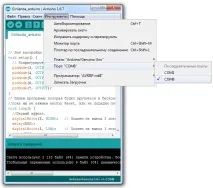
На далі справа за малим. Скетч-->Завантаження:
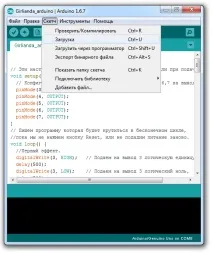
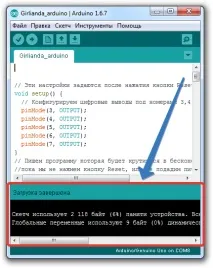
Йде завантаження ... ну а потім у вікні повідомлень можна побачити, що все пройшло благополучно:
Але найкращий індикатор, який говорить нам про те, що завантаження пройшло вдало - це сама плата Arduino, з мерехтливими світлодіодами за нашою програмою. Після прошивки вона одразу почне працювати за програмою, яку ми залили ;-)
Прикріплюю файл нашого проекту, якщо кому буде цікаво зробити те саме, або на базі цієї програми зробити нові світлові ефекти. Ось також цей файл у текстовому форматі (натискаєте на посилання ПКМ і потім "зберегти об'єкт як"). До речі, Arduino Uno та інші види Arduino ви завжди можете без проблем придбати на Алі. Вибирайте!