Google пошта для домену
У цій статті на прикладі домену seobook.info буде показано та розказано, як створити та налаштувати google пошту для домену.
Щоб зареєструвати пошту google для свого домену, потрібно спочатку зареєструвати домен. Після того, як Ви зареєстрували домен, можна приступати до реєстрації пошти.
Перейдіть на сторінку реєстрації пошти Google для домену, а точніше на сторінку реєстрації в службах Google. Там нам пропонують або використовувати існуюче доменне ім'я, вибравши пункт "Я хочу використовувати існуюче ім'я домену", або придбати доменне ім'я у партнера Google, обравши пункт "Я хочу придбати доменне ім'я". Рекомендую заздалегідь вибрати та придбати домен. Далі буде розглянуто ситуацію, коли ви вже маєте свій домен.
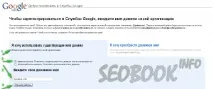
— Адміністратор: Я власник цього домену або контролюю його
— Кінцевий користувач: Я учасник цього домену.
Домен ваш, тобто Ви є адміністратором домену, тому вибираєте пункт «Адміністратор: Я є власником цього домену або контролюю його» і вводите у свій домен, який Ви хочете використовувати для пошти Google на своєму домені.
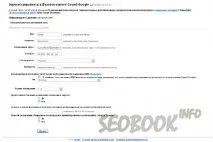

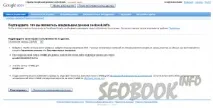
Насамперед вам потрібно підтвердити права на свій домен. Для цього натискаєте на посилання «Підтвердіть право власності» та переходьте на сторінку вибору способу підтвердження. Пропонується два способи. Або завантажити html файл у корінь сайту на вашому домені, або змінити запис CNAME для домену. Залежно від того, що вам зручніше, вибираємо спосіб. Якщо на домені є сайт, то простіше, як на мене, використовувати перший варіант і завантажити на сервер html-файл. Якщо надомені немає сайту, то вибрати доведеться вибрати другий варіант.
1 спосіб підтвердження свого домену
У мене на домені сайт, тому я вибираю перший спосіб, де потрібно завантажити файл у корінь сайту. Після вибору методу, з'являється інформація про те, що необхідно зробити, щоб підтвердити домен для пошти Google обраним методом. Створюйте файл із зазначеним ім'ям та текстом, після чого завантажуєте його в корінь сайту.
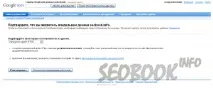
2 спосіб підтвердження домену для пошти google
У випадку, якщо ваш домен не припаркований до хостингу або припаркований, але вам більше подобається другий спосіб, то вибираєте його. Вам буде запропоновано створити запис CNAME для вашого домену.
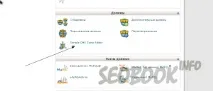
Якщо домен на хостингу і для керування використовується Cpanel, потрібно зайти в розділ «Simple DNS Zone Editor».
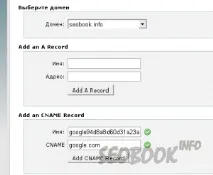
Потім виберіть домен і додайте запис CNAME, який просить додати Google.
Після додавання запису натискаємо підтвердити на сторінці підтвердження права власності на домен на сайті google.
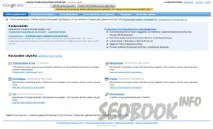
Налаштування пошти Google для домену
Налаштуйте записи MX, зазначені на сторінці. Для цього йдете в налаштування MX записів у хостера або реєстратора домену, видаляєте існуючі записи MX і додаєте нові, вказані на сторінки налаштування пошти google для домену.
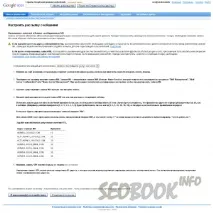
У моєму випадку домен на хостингу та управління здійснюється Cpanel.
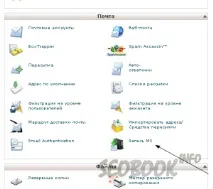
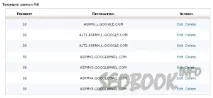
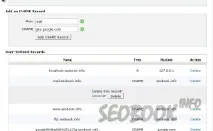
Після цього додаємо записи в налаштуваннях домену на хостингу або реєстратора доменів, як зазначено в інструкції google. У моєму випадку, я знову йду в С-panel хостингу, вибираю Simple DNS Zone Editor, вибираю домен seobook.info, видаляю існуючий запис mail.seobook.info. CNAME seobook.info» та додаю запис «mail.seobook.info. CNAME ghs.google.com», вводячи в полі Ім'я: mail та в полі CNAME: ghs.google.com.
Коротко про інші налаштування служб Google для домену
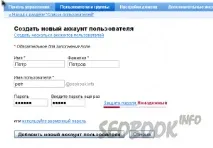
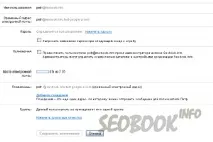
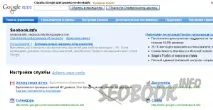
Ви можете підключити інші доступні служби Google для вашого домену. Це Календар, Чат, Сайти, Документи, Мобільний. Про ці служби нічого сказати не можу, тому що не використав їх.
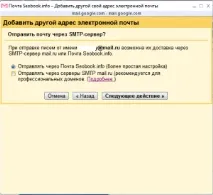
Як перевести всю листування з безкоштовних серверів (mail.ru) на нову корпоративну пошту Google?
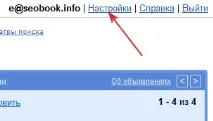
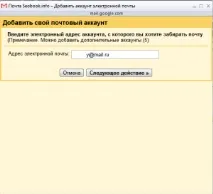
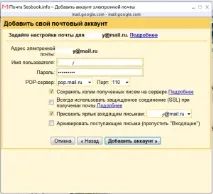
Думаю краще відзначити пункти «Зберігати копії отриманих листів на сервері» та «Присвоїти ярлик вхідним листам». Я вибираю ці пункти.
Далі вибираємо спрощений варіант.