Гора Mountain (коригування пейзажу) в
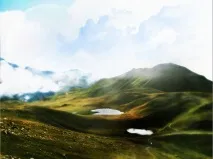
У цьому уроці поєдналися дві теми, як зробити туман вручну та створити основу для футуристичного фону на основі простого знімку природи, наприклад:
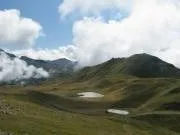
Частина 1. Як зробити туман вручну
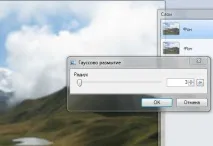
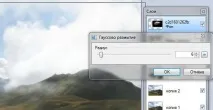
Зробимо дубль шару та застосуємо до нього наступні налаштування розмиття:
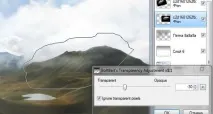
Тепер виділимо область вирізки градієнтом, краще робити трохи більше вирізу, щоб переходи кордонів були м'якими, виділення потрібно просто для візуальної орієнтації.
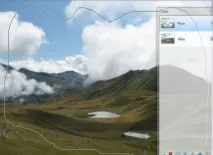
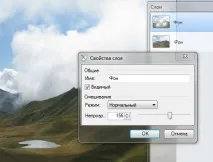
Краї трохи пом'якшилися. Зробимо копію нижнього шару та застосуємо до нього налаштування:
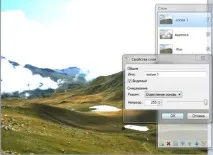
Ще раз скопіюємо основний шар і перемістимо на верх.
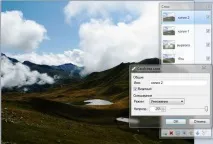
І ще раз скопіюємо основний шар, перемістимо нагору та розмиємо.
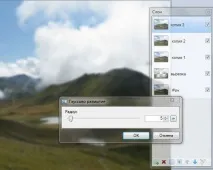
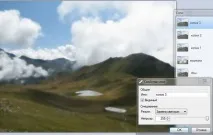
І знову зробимо приблизно виділення для вирізу градієнтом.
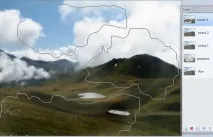
Вийде приблизно так:
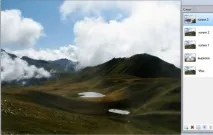
Тепер створимо новий шари та заповнимо його чорно-білим градієнтом:
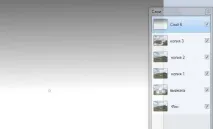
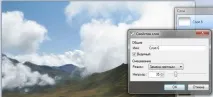
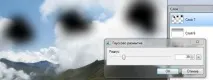
З таким режимом шару намалюємо чорні плями приблизно у зазначених місцях. (Все це можна було робити і відразу на градієнті, але я для наочності показала на окремому шарі.) Розмиємо їх злегка гаусом, це маска шару, що коригує.
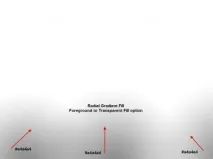
Поставимо на палітрі основним кольором #a8a8a8 і додатковий прозорий намалюємо дві градієнти:
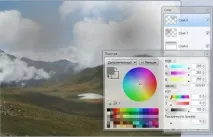
Щоб було легше розставляти їх, я зробила на окремих шарах і потім об'єднала. Надамо їм властивість шару:
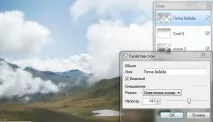
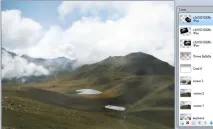
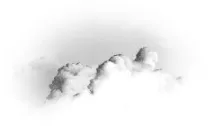
Завантажимо маску хмари і в режимі екранного освітлення розташуємо її на вершині гори, копію в долині, я ще й поклала її щодо землі, у западинах, де-не-де розмила, де-не-де знизила прозорість,це буде туман:
Звичайно, можна було б скористатися плагіном хмари і застосувати метод, описаний в уроці "Як зробити туман", але мені здається, що туман, зроблений вручну, виглядає вишуканіше.
Частина 2. Коригування кольору.
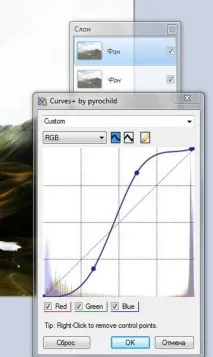
Об'єднаємо всі шари і створивши дубль шару застосуємо до нього налаштування:
Поставимо основною фарбою колір #а4а4а4 намалюємо плями:
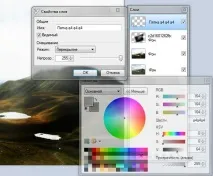
Внизу зробимо освітлення приблизно в таких місцях:
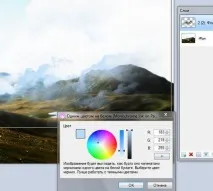
Завантажимо кліпарт хмари та пофарбуємо його, просто обравши піпеткою краєчок блакитного неба:
Об'єднаємо шари і зробимо дубль шару до якого застосуємо такі налаштування:
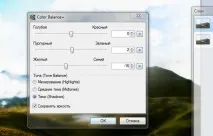
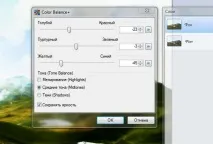
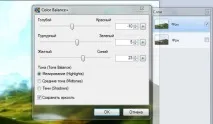
Поставимо режим шару:
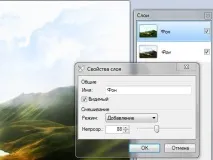
І, поєднавши шари, можна трохи знизити насичення кольору (дубль на скрині був для страховки):