Графічні формати InDesign
На цій сторінці
Вибір графічного формату
InDesign дозволяє імпортувати файли з більшості графічних форматів. Проконсультуйтеся з типографікою щодо формату, в якому слід зберігати документи. Це дозволить організувати підготовку документів з використанням потрібного формату і вибрати параметри, що найбільш підходять для даного проекту.
У наступній таблиці наведено всі графічні формати, які найкраще підходять для роботи з різними типами документів.
Висока роздільна здатність (1000 dpi)
Illustrator, EPS, PDF
Photoshop, TIFF, EPS, PDF
Illustrator, EPS, PDF
Кольорові растрові зображення
Photoshop, CMYK TIFF, DCS, EPS, PDF
Графіка, що використовує систему керування кольором
Illustrator, Photoshop, RGB TIFF, RGB EPS, PDF
В повному обсязі
Будь-які (тільки зображення BMP)
В повному обсязі
Будь-які (при експорті в HTML графічні об'єкти перетворюються на формати JPEG та GIF)
Відомості про векторні зображення
Векторні зображення (інодівекторними фігурамиабовекторними об'єктами) складаються з ліній і кривих, заданихвекторами— математичними об'єктами, які описують зображення відповідно до його геометричних характеристик. .
Векторні зображення можна вільно переміщувати та змінювати без втрати деталізації та чіткості, оскільки такі зображення не залежать від дозволу. Краї залишаються чіткими при зміні розміру, друку на принтері PostScript, збереженні у PDF-файлі, а також при імпорті до програми для роботи з векторною графікою. Таким чином, векторні зображення - це найкращий вибір для ілюстрацій, які виводяться на різніносії та розмір яких доводиться часто змінювати, наприклад, логотипи.
Як приклад векторних зображень можна навести об'єкти, створені в Adobe Creative Suite інструментами малювання та інструментами фігур. Копії векторних зображень у різних компонентах Creative Suite можна створювати за допомогою команд «Копіювати» та «Вставити».
Відомості про растрові зображення
Урозривних зображенняхдля їх подання використовується прямокутна сітка з елементів зображення (пікселів). Кожному пікселю відповідає певне розташування та значення кольору. Під час роботи з растровими зображеннями редагуються пікселі, а не об'єкти або фігури. Растрові зображення – найпоширеніший спосіб передачі таких нерозстроєних зображень, як фотографії або цифрові малюнки, оскільки він дозволяє найбільш ефективно передавати тонкі градації кольору та тонів.
Растрові зображення залежать від роздільної здатності, тобто вони містять фіксовану кількість пікселів. При сильному збільшенні на екрані або при друку з роздільною здатністю нижче початкового втрачаються деталі, а краї стають нерівними.
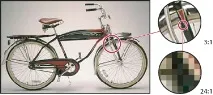
Іноді для зберігання растрових зображень потрібно багато місця на диску, тому для зменшення розміру файлів під час використання деяких компонентів Creative Suite такі зображення часто потребують стиснення. Наприклад, перед імпортуванням зображення до макета його стискають у додатку, де воно було створено.
В Adobe Illustrator можна створювати графічні растрові ефекти для малюнків за допомогою ефектів та стилів графіки.
Рекомендації щодо налаштування роздільної здатності перед остаточним виведенням зображення
Растрові зображення містять фіксоване число пікселів, яке зазвичай вимірюється в одиницях ppi(пікселів на дюйм). Зображення з високою роздільною здатністю містить більшу кількість менших за розміром пікселів, ніж зображення тих самих друкованих розмірів з меншою роздільною здатністю. Наприклад, зображення розміром 1х1 дюйм з роздільною здатністю 72 ppi містить 5184 пікселів (72 пікселя завширшки х 72 пікселя у висоту = 5184). Зображення того ж розміру (1х1 дюйм) з роздільною здатністю 300 ppi міститиме вже 90 000 пікселів.
При імпортуванні растрових зображень роздільна здатність визначається вихідним файлом. При використанні растрових ефектів можна встановити іншу роздільну здатність. Для того щоб визначити роздільну здатність, яку слід використовувати, необхідно врахувати кінцевий спосіб розповсюдження зображення. Наведені нижче рекомендації допоможуть визначити вимоги щодо роздільної здатності зображення.
У друкарському друку використовуються зображення від 150 до 300 і більше ppi залежно від роздільної здатності принтера (dpi) та лініатури растру (lpi). Перш ніж приймати виробничі рішення, проконсультуйтеся з постачальником послуг додрукарської підготовки. Оскільки в друкарському друку використовуються великі зображення з високою роздільною здатністю, для відображення яких потрібно більше часу, під час підготовки макета часто використовуються їх версії з нижчою роздільною здатністю, які замінюються на початкові перед друком.
У програмах Illustrator та InDesign можна працювати з версіями зображень меншої роздільної здатності на панелі "Зв'язки". У InDesign для цього потрібно вибрати пункт «Стандартний» або «Швидке відображення» в меню «Перегляд» > "Режим відображення". У Illustrator виберіть "Перегляд" > "Контури". Крім того, зображення з низькою роздільною здатністю можна отримати від постачальника послуг, якщо він підтримує відкритий додрукарський інтерфейс (OPI).
Як правило, при настільному друкузображення від 72 ppi (для фотографій, які виводяться на принтер з роздільною здатністю 300 ppi) до 150 ppi (для фотографій, що виводяться на пристрої з роздільною здатністю до 1000 ppi). Під час друку векторних об'єктів (1-бітових зображень) переконайтеся, що роздільна здатність зображень збігається з роздільною здатністю принтера.
На пости, що розміщуються в Twitter™ та Facebook, умови Creative Commons не поширюються.