Графіка MS Word
Мета роботи: ознайомитися з прийомами роботи з графікою MS Word 2007.
Для роботи з графікою у MS Word 2007 існує кілька панелей інструментів. Щоб вставити графіку в документ, необхідно відкрити вкладку Вставка та в панелі ілюстрації (Мал. 6.1 ) вибрати необхідний елемент.
Малюнок 6.1 Панель ілюстрації
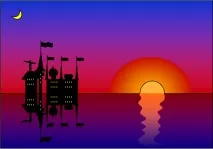
Малюнок 6.2 Демонстрація деяких графічних можливостей MS Word 2007.
Графічні можливості MS Word дуже бідні в порівнянні з можливостями спеціалізованих графічних пакетів, однак, дещо зробити все-таки можна, ілюструє правомочність сказаного.
Основним інструментом, який використовується для малювання, є лінії. Лінії можна проводити та редагувати, контури, які вони утворюють, заливати.
Для малювання лінії у вкладці Вставка на панелі Ілюстрації натисніть кнопку Фігури, а потім потрібний тип лінії (Рис 6.3 ).
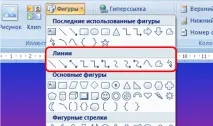
Малюнок 6.3 Вибір інструменту для малювання лінії.
Щоб кут нахилу лінії був кратний 15 градусів, під час малювання утримуйте клавішу Shift.
Для проведення звичайної прямої лінії натисніть кнопку Лінія
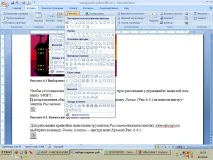
Для малювання кривої на панелі ілюстрації натисніть кнопкуФігурита виберіть інструмент Крива
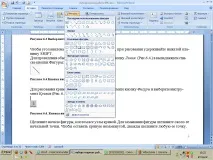
Для того щоб намалювати криву потрібно клацнути лівою кнопкою миші в місці, де буде початок кривої. Потім у тих місцях, де її потрібно вигнути, це будуть вузли кривої.
Для замикання фігури клацніть біля початкової точки. Щоб залишити криву незамкненою, двічі клацніть будь-яку її точку.
Для малювання об'єкта, що складається з прямолінійних та криволінійних відрізків, виберіть інструментПолілінію
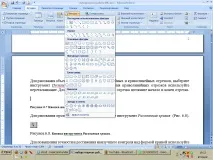
Для малювання довільної кривої використовуйте інструмент Мальована крива
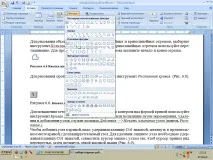
Для підвищення точності та досягнення найкращого контролю за формою кривої використовуйте інструмент Крива. Для поліпшення форми кривої або полілінії шляхом переміщення, видалення та додавання вузлів служить спеціальна команда. Для її включення необхідно, щоб крива була виділена. Далі потрібно перейти на вкладку Формат і в панелі Вставити фігури, натиснути на кнопку Змінити фігуру, у списку, що випадає, вибрати Почати зміну вузлів.(Рис. 6.4 )
Рисунок 6.4 Команда Розпочати зміну вузлів
Щоб додати вузол до кривої, треба, утримуючи Ctrl натиснутою, клацнути в довільному місці кривої, де планується новий вузол. Для видалення надлишкового вузла потрібно утримуючи клавішу Ctrl натиснутою, поєднати курсор миші з вузлом те щоб курсор набув вигляд перехрестя, потім клацнути лівої кнопкою миші (Рис. 6.5 ).
Рисунок 6.5 Редагування вузлів кривої.
При коригуванні вузлів кривих є можливість тільки, захопивши курсор, перетягнути його на нове місце. Word автоматично згладить криву.
Для мальованих кривих і мальованих ділянок поліліній існує можливість, як перетягування вузлів з одного місця в інше за допомогою захоплення вузла мишею, так і можливість змінювати кривизну кожної ділянки лінії між двома вузлами окремо. Для зміни кривизни кривої слід клацнути на вузлі, захопити мишею кінець лінії, що стосується кривої у вузлі, потім витягувати і крутити до досягнення ділянкою лінії потрібної кривизни (Рис. 6.6 ).
Малюнок 6.6 Редагування кутанахилу кривої у вузлі полілінії.
Відсутня можливість додавання тексту до полілінії або кривої, а також її перетворення на іншу фігуру.
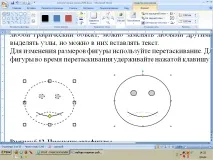
Малюнок 6.7 Зміна фігури
Word має цілу колекцію стандартних фігур. Для доступу до них на вкладці Вставка панелі Ілюстрації є кнопка Фігури.
На малюнку 6.8 показані можливі варіанти фігур.
Фігуру можна змінювати в масштабі, змінювати співвідношення її окремих частин шляхом перетягування жовтих маркерів у необхідному напрямку (Рис.6.9 ). Також фігури можна форматувати як будь-який графічний об'єкт. Або замінювати будь-якими іншими фігурами, в них не можна виділяти вузли, але можна вставляти текст.
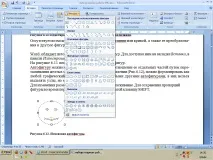
Малюнок 6.8 Фігури
Щоб змінити розмір фігури, використовуйте перетягування. Щоб зберегти пропорції фігури під час перетягування, утримуйте клавішу Shift.
Якщо Ви раптом усвідомили, що хотіли зовсім інший розмір Вашої фігури, Ви можете повернутися до попереднього розміру шляхом виконання таких дій:
Виділіть фігуру, розмір якої слід відновити. Клацніть правою кнопкою миші на фігурі та в контекстному меню виберіть команду Формат автофігури. І у вікні відкрийте вкладку Розмір,і в ній натисніть кнопку Скинути.
Існує можливість повернути графічний об'єкт на 90 градусів праворуч або ліворуч або на будь-який інший кут, а також відобразити об'єкт відносно горизонтальної або вертикальної осі. Поворот і відбиток нескладно виконати як одного об'єкта, так групи об'єктів. Про те, як це зробити буде сказано нижче.
Деякі імпортовані малюнки та діаграми неможливо повернути або відобразити, оскільки вони створені не в Word. Для повороту та відображенняімпортованого об'єкта слід розгрупувати, а після виконання необхідної операції знову згрупувати.
Для вільного обертання об'єкта виділіть об'єкт, який потрібно повернути.
Якщо цей об'єкт можна повернути, над ним з'явиться круглий зелений маркер, при наведенні на який курсор перетворюється на кругову стрілку. Для повороту достатньо перетягнути цей маркер у потрібне положення (Рис. 6.9 ).
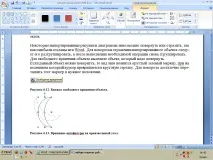
Малюнок 6.9 Обертання фігури на довільний кут.
Щоб кут повороту об'єкта був кратний 15 градусів, при виконанні описаних вище дій утримуйтеShift.
Для повороту графічного об'єкта праворуч на 90 градусів виділіть об'єкт, який потрібно повернути. У вкладці Формат на панелі Упорядкувати натиснути кнопку Повернути, у випадаючому меню вибрати Повернути праворуч на 90° (Мал. 6.10 )
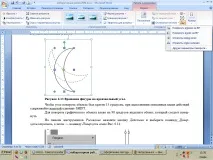
Малюнок 6.10 Повертання графічного об'єкта на 90 градусів вправо.
Для повороту праворуч, ліворуч, відбиття навколо двох осей, потрібно здійснити подібні дії.
Графічним об'єктам можна задати обсяг, тінь, заливку, кордон, форму стрілок.
Стрілки форматуються так: виділіть лінію, на кінці якої мають бути стрілки. У вкладці Формат на панелі Упорядкувати натиснути кнопку Повернути, у випадаючому меню вибрати Інші параметри повороту (Мал. 6.10 ). У вікні (Мал. 6.11 ) знайдіть вкладку Кольори та лінії, і виберіть необхідний вид і розмір для закінчення стрілки.
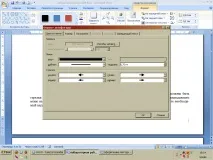
Малюнок 6.11 Форматування стрілок.
Особливим видом об'єкта є фігурний текст WordArt.