Hackintosh від A to Z - Стор 5
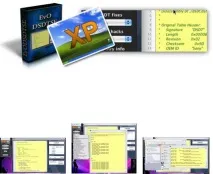
Розроблено EvOSX86 Team
Він не робитиме автоматичного виправлення, вам доведеться вручну додати виправлення або фікси.
Мінімальні навички необхідні (звичайній кваліфікації достатньо, щоб працювати з ним).
Мінімальні виправлення, які потрібно внести - видалити Аліаси, виправити HPET, виправити RTC.
Для цього у вікні DSDT hacks вибираємо потрібні фікси і замінюємо ними вихідний код.
Після завершення редагування натискаємо Compile DSDT і отримуємо файли dsdt.aml koalala dsdt patcher ці мінімальні виправлення робить автоматично.
Свіжу версію програми можна взяти на сайті розробників EvOSX86 Team
IORegistryExplorer - програма, яку можна використовувати для вивчення конфігурації пристроїв на Вашому комп'ютері. IORegistryExplorer забезпечує графічне представлення I/O (реєстру пристроїв введення/виведення), або, говорячи українською мовою, дерева пристроїв. Необхідний для редагування dsdt.
Покласти до папки Службові програми. При необхідності викласти йорег, йдемо в меню: Файл Зберегти як.. .

Chameleon - в основі лежить метод Boot132. Є найсучаснішим, зручним, універсальним і розвивається.
На даний момент актуальною є версія Chameleon 2 RC 3 від команди Chameleon + Boot PCEFI v.10.5 від netkas, які рухаються в розробці паралельними курсами.
Завантажувач підтримує багато функцій, докладно з ними ознайомитись та завантажити
останні версії можна на сайтах розробників http://chameleon.osx86.hu та http://netkas.org/.
Розберемо найголовніші:
• можливість використання під час встановлення системи
• можливість вибору та завантаження різних операційних систем,встановлених на різних розділах одного або кількох жорстких дисків одним
завантажувачем, що знаходиться на першому активному розділі
• завантажує систему в режимі
• інжектування даних з com.apple.Boot.plist, що знаходиться в
папці Extra, яку завантажувач створює в корені розділу під час встановлення.
• інжектування даних з smbios.plist, що знаходиться у папці Extra.
• інжектування даних із файлу dsdt.aml , що знаходиться в папці Extra або в корені розділу
(стрінги – зазвичай прописуються за допомогою OSX86Tools і т.д.)
• можливість використовувати сторонні kext – Volume/Extra/ Extensions, що знаходяться (бажано запакувати КекстУтилітою в mkext -
Інсталятор Cameleon, зібраний Dr Hurt. Зручний тим, що:
• дозволяє встановлювати будь-які версії Chameleon і PCEFI шляхом заміни файлів boot , boot1h , boot0 в папці Boot.
• дозволяє додавати до папки Extra необхідні kext , com.apple.Boot.plist , smbios.plist
Для редагування цих папок правою кнопкою миші по іконці показати вміст
пакету Contents Resources
встановлені Chameleon 2 RC 3 + Boot PCEFI v.10.5
Вийшла нова версія Chameleon 2 RC 4
Інсталятор Chameleon 2 RC 4 v.3, зібраний Dr Hurt
Вийшла нова версія PC EFI v10.6 від netkas
• Додано підтримку десктопних Radeon 4300/4500/4600 (працює лише в 10.6.2)
• Доданий fix, система не забуде більше налаштування клавіатури
• Додано виправлення для процесорів LynnField
Основні функції, що прописуються в com.apple.Boot.plist:
- розділ, з якого вантажиться система (х
- №диска, y - №розділу)
- прописуємо дозвіл свого монітора
- Включаємо автоматичневизначення мережевих
- включаємо одночасно EHCIacquire fix та
- Включаємо (USB2 fix) - виправляє проблеми з
- Включаємо (USB1.1 fix) - виправляє проблеми з
- прописуємо назву ядра, з яким буде
- прописуємо час для вибору завантажуваної системи
- прописуємо прапор завантаження
- включаємо рестарт/шатдаун (при використанні
Можливі прапори завантаження:
(verbose) – виводить на екран процес завантаження
(single user mode) – однокористувацький режим - виведення командного рядка (safe mode) - завантаження у безпечному режимі
(ignore boot configuration file) – ігнорування конфігурації файлу завантаження та примусове провантаження всіх kext
arch=i386 – завантаження в режимі

Прописуємо параметри завантаження у com.apple.Boot.plist
Якщо при завантаженні Hackintosh ви натиснете клавішу F8, то потрапите в меню завантажувача Darwin з командним рядком.
Використовуючи спеціальні команди, можна, наприклад, вказати завантажувачу диск і розділ, з якого варто завантажити операційну систему або тип платформи (ACPI),
роздільна здатність дисплея та інше. Але ті ж команди можна прописати як прапори завантаження (Boot flags) і вводити щоразу при завантаженні їх вже не доведеться.
Mac HDD / Library / Preferences / SystemConfiguration / com.apple.Boot.plist .
Структура файлу виглядає так:
"Graphics Mode" = rd =
Kernel Name. Вказує ім'я та шлях до ядра системи. Як правило це mach_kernel. Ядро має перебувати у корені диска з OS X, тобто. просто "/".
Kernel flags. Налагоджувальні прапори (команди) ядра під час завантаження системи.
Режим завантаження системи Single User». Завантажившись із ключем ядро системи завантажитися, але ви не побачите графічного інтерфейсу тажорсткі диски не буде змонтовано. Цей режим корисний при відновленні OS X, в командному рядку можна вводити різні команди.
Режим завантаження OS X Verbose. Під час завантаження із ключем ви зможете побачити журнал завантаження. Режим корисний під час налагодження системи, т.к. дозволяє виявити проблеми під час завантаження операційної системи.
Використовуючи при завантаженні ключ, ви можете вказати завантажувачу пропускати кеш кекстів
(драйверів) та створити його заново. Кеш знаходиться у файлі Extensions.mkext у папці Library
Mac HDD/System/Library/Extensions.mkext. Розпакувати файл можна за допомогою команди терміналу mkextunpack, а запакувати назад kextcache.
Безпечний режим завантаження. Вказавши у командному рядку ви забороните Darwin
завантажувати кекси. Це допоможе, якщо ви встановили кривий кекст і поклали систему.
cpus. Цей параметр є завантажувальним і вказує системі кількість ядер вашого процесора. Якщо після встановлення OS X система не бачить друге ядро процесора,
то необхідно прописати cpus = 2, відповідно якщо у вас чотириядерний процесор,
"Graphics Mode" . Графічний режим завантаження. Використовуючи команду, можна вказати системі примусову роздільну здатність і частоту розгортки монітора. Формат команди
W >. Наприклад, "Graphics Mode"="1280x1024x32@72" .
rd. Про цю команду терміналу ми вже писали. Вона дозволяє вказати завантажувач точний розділ жорсткого диска, звідки необхідно вантажити операційну систему. Формат команди rd=diskXsY , де номер X диска, а Y номер розділу на цьому диску. Наприклад,
команда rd=disk0s1 вкаже завантажувачу, що ОС знаходиться на диску №0, розділ №1.
config. Ця команда дозволяє вказати шлях до альтернативного конфігураційного файлу.Стандартний файл знаходиться в Mac HDD/Library/Preferences/SystemConfiguration/com.apple.Boot.plist.
platform. Команда вказує на підтримку ACPI. Приклади використання: platform=ACPI (підтримка ACPI), platform=X86PC (без підтримки ACPI), platform=ACPI86PC
(підтримка ACPI, якщо це можливо). Зверніть увагу на останній приклад, пишеться ACPI (велика i), а далі вертикальна характеристика.
idlehalt. Цей параметр приймає лише два значення: 0 та 1 . Параметр відповідає за енергоспоживання процесора, а саме чи знижуватиметься енергоспоживання CPU за його простої. Бажано використовувати значення 0, тоді при простому процесор знижуватиме споживання енергії і відповідно знизиться температура каменю. Приклади використання >і >.
Команда дозволяє завантажити операційну систему у режимі 32біт, навіть якщо ваша система підтримує 64біт.
?memory . Команда виводить інформацію про пам'ять у вашій системі.