HDR - Прості фокуси
HDR – одне із слів-нововведень, пов'язаних з цифровою ерою у фотографії, визначається як«зображення з розширеним динамічним діапазоном» (high dynamic range image/photo) і пов'язане з особливостями фотографії та фотодрук. Основується даний феномен на тому, що людське око бачить набагато більше відтінків, ніж здатне вивести будь-який сучасний друкарський пристрій або монітор — при цьому, правда, забувають про стерео зір і адаптивні особливості людського ока, але ці фактори прийнято скидати з рахунків як складніші для сучасної техніки.
HDR — зображення з розширеним динамічним діапазоном
У будь-якому випадку, такий опис якнайкраще підходить для відповіді на питання «як зробити так, щоб на фото все було так, як я бачу, а не як бачить фотоапарат».
Тим часом, сучасні цифрові фотоапарати на таке здатні лише обмежено: при всій кількості відтінків, які одночасно можуть бути захоплені матрицею, сучасні експонометри та оптичні системи не здатні встановлювати різні експо-параметри для світлих і темних зон кадру (наприклад, небо та земля в заході сонця) ), чому темні зони зазвичай виходять невитриманими, а світлі - перетриманими. Звичайно, все залежить від купи факторів, але картина в цілому ясна. Небо світле, земля темна — губляться деталі і там, і тут.
Тут слід зробити застереження: сучасні фотоапарати дуже гарні, та й великим фотохудожникам ніколи ні засвічене небо не заважало, ні втрата деталей у тінях — вони творили шедеври. Однак новий час приносить нові вимоги і запити: хочеться, як завжди, спіймати двох зайців: тіні детально пропрацювати і простежити, щоб хмарки навколо сонечка не засвітилися (якщо ми не таланти, будемо хоча б технікудотримуватися ... може хто помітить).
Поправка від 2019 року
Софт для HDR
- Photomatix Pro – USD 120, WinMac
- Dynamic photo HDR – USD 40, Win
- HDR Shop – USD 400 (стара версія безкоштовна), Win
- Photogenics HDR – USD 700, WinLinux
- CinePaint – безкоштовний WinMacLinux
- Qtpfsgui - безкоштовний WinMacLinux
Як зробити HDR ?
З іншого боку, можна звернутися і до спеціалізованого ПЗ, створеного для цієї мети - благо його написано купами як комерційного, так і безкоштовного. Ми скористаємося найбільш популярним Photomatix Pro. Звичайно, можна обійтися і наявним у Lightoom інтерфейсом (вибрати кадри і натиснути Ctrl-H), але він зручний, в основному, для швидкого склеювання.
Перше, що потрібно зробити — це зняти серію кадрів (3, 5, хоч 9 — для якості чим більше, тим краще, і при більшій кількості крок треба зменшувати) з брекетингом експозиції, бажано зі штатива. У моєму випадку є п'ять кадрів з брекетингом +/-1, знятий з рук на Panasonic G7, не найкращу в плані якості матриці камеру.
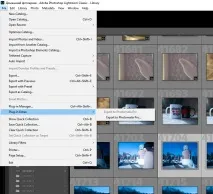
Іншими словами, всі три кадри не страждають на ідеальність, але є все, що потрібно: нормально експонований (звідси програма візьме середні тони), недоекспоновані (звідси мають братися світлі тони) і переекспоновані (беруться темні зони). Те, що кадри знімалися з рук, говорить про те, що швидше за все попіксельного збігу між кадрами не буде.
Я вибрав align (вирівнювання по пікселям, тому що руки тремтіли - це ж не штатив), crop (підрізка по порожніх зонах від розбіжності знімків), є опція припасування - якраз під руки, оскільки у мене зайвих об'єктів у кадрі не було (були , але в 9 знятих, а менівистачить і 5) видалення динамічних об'єктів, «привидів», мені не потрібно, але я вибрав боротьбу з шумами для невитриманих і зниження хроматичних аберацій, тому що зображення висококонтрастне, і вони якраз у HDR стають явно помітними. Після цього суто організаційні заходи — імпортувати після склеювання в каталог, вибрати ім'я та формат, склеїти у стек із вихідними джерелами. При необхідності можна все ж таки натиснути галку на видаленні динамічних об'єктів — тоді в окремому вікні треба їх виділити і натиснути на автоматичне видалення.
Залежно від налаштувань комп'ютера програма покрутить файли, вирівняє їх, розрахує та покаже справжній HDR. В результаті виходить файл з автоматично поєднаними зонами, накладеними одна на одну: де були світлі, вони виглядають на екрані ще світлішими, темні ще темнішими. Однак цей файл не збережеться в жодному з відомих форматів — більше того, монітор не здатний його повноцінно показати.
Його можна зберегти і на цьому етапі, але ми підемо до кінця: переведемо його в зручно для монітора, екрану і друкуючих пристроїв режим через процес, який називається Tone mapping, під час якого дуже широкий динамічний діапазон буде стиснутий до прийнятних 16 біт для файлу TIFF . У процесі роботи програма може йти насамперед від методів роботи зліва:
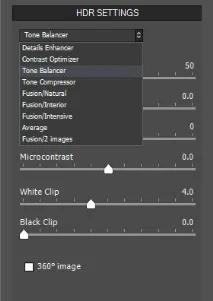
По порядку тут:
- підвищення деталізації (мікроконтраст)
- оптимізація розмаїття
- вирівнювання тональності (темніші світліші, світлі приглушені)
- тонова компресія (підвищення контрастності без посилення насиченості)
- композитинг за динамічним діапазоном, 3 методи, природний, внутрішній, інтенсивний
- усереднення
- композитинг, 2 зображення
На виході ми стискаємо картинку до 8(JPEG не рекомендую) або 16 біт на канал кольору (вийде 24 або 48-бітне зображення), при цьому можна вибрати, яким віддати перевагу, а яким ні, тобто. зробити цей процес вибірковим відповідно до нашого задуму. Саме це і називається Tone mapping, коли ми вибираємо, які тони залишаться – при стисканні завжди неминучі втрати, проте тут ми можемо вибирати, що можемо втратити.
2 основних методи HDR :
Tone Compressor/balancer (компресія.вирівнювання тонів) — в цьому режимі стиск відбувається на основі інформації про яскравість, цей режим менш поширений в інтернеті, але дозволяє отримувати більш правдоподібні результати, не видавлюючи зайвих шумів у зображенні. Основа тут – баланс темних та світлих тонів, без посилення мікроконтрасту. Підсумок - гладкіша і рівна картинка і більше гнучкості в роботі з кольором. Ґрунтується він на інформації про колір, який і балансується.
Details Enhancer (підкреслення деталей) — популярніший в інтернеті режим роботи, який, однак, у більшості випадків призводить до посилення шуму та створення сюрреалістичних картин. Справа в тому, що тут стиск діапазону також відбувається на підставі інформації про яскравість, але на перше місце ставиться підвищення міжпіксельного розмаїття, що, при встановленні досить високого радіусу здатне призводити до утворення досить відчутних ореолів навколо висококонтрастних об'єктів (вони і так є, але на нижчому рівні). Основні налаштування майже ті ж, але додається Smooth highlights (вирівнювання пересвітів), який дозволяє частково позбавитися ореолів, які на гладких поверхнях виглядають, ніби брудні плями. У цьому режимі основний натиск йде на мікроконтраст, тому він і подобається фанатам деталізацією. Тим не менш, посиленням насиченості йогоможна замаскувати, тільки робити все потрібно дуже акуратно.
Єдине, програма не вміє виводити на екран відразу фінальну картинку (заощаджує дисковий кеш), але є лупа, яка дозволяє побачити неякісне зведення в критичних зонах або лоакльне вимивання кольору - це все є артефактами, видалити які краще ще на цьому етапі.
Можна було б зробити і щось страшніше й екстремальне, але мені здається, для фотографії достатньо і цих можливостей, хоча й експерименти ніколи не завадять. Іншими словами, все у ваших руках, дерзайте! Не забувайте лише, що ваша мета – передача власного бачення, а не насолода гістограмами.