Hp 15-e050er як поставити Windows 7 код 3598

Потрібен завантажувальний диск чи флешка. Якщо залізо голе - немає ОС, і якщо завантажувальний носій все відбудеться автоматично, якщо стояла система, то потрібно зайти в BIOS / при завантаженні натиснути F2 або DELET / в деяких версіях F12 відкриє boot меню /. Вибрати пріоритет завантаження CD або флешки і все. Якщо все зробили правильно і ОС не почала завантажуватись, то диск не завантажувальний, інший треба.
в HP при запуску, спочатку тиснеш esc далі f9 далі ставиш завантаження з CDDVD і далі за інструкцією!
на ноутбуці HP Pavilion 15-b052sr інсталювати Windows 8 на Windows 7.
Як бачимо з характеристик - оптичного приводу НІ. Беремо зовнішній привід, встромляємо в роз'єм USB, заходимо в БІОС, і тепер прохання уважно робимо все, що описано нижче, інакше ОС не поставиться, т.к. при завантаженні з інсталяційного диска Windows не бачитиме жодного пристрою, тобто ні HDD, ні зовнішнього DVD.
Отже поїхали, налаштовуємо БІОС на HP Pavilion 15-b052sr для установки Windows 7.
1. Заходимо до БІОС за кнопкою F10.
2. Йдемо в пункт меню Intel (R) Rapid Storage Technology, видаляємо всі Raid-масиви, тепер ми бачимо, що обидва диски і SSD і HDD не в райді (no-raid).
3. Перемикаємо режим UEFI на режим Legacy.
4. Відключаємо на дисках Security та встановлюємо Legacy.
5. Опцію з увімкненням режиму USB 3.0 переводимо в Auto, за замовчуванням стоїть Enable.
Зберігаємо, перезавантажуємося та встановлюємо Windows 7 як завжди.
Чи можна поставити Windows 7 на ПК з попередньо встановленою Windows 8/8.1?
Якщо коротко відповісти, то так, можна. Інше питання, що кожен конкретний випадок потребує індивідуального підходу. Я спробую розглянути найбільш загальнішляхи вирішення задачі.
У чому проблема із заміною ОС
До появи Windows 8 питання про заміну ОС виглядало дивно - адже будь-яку з них можна було поставити на сумісний ПК. Проблема з "вісімкою" пояснюється рішенням Microsoft використовувати розробку Intel, що прийшла на зміну традиційному BIOS, - Unified Extensible Firmware Interface (UEFI). Зроблено це для безпечного завантаження (Secure Boot), під час якої комп'ютер проводить перевірку сигнатур завантажувального коду та відмовляється від виконання тих модулів, які не проходять. Ця технологія дозволяє ефективно боротися з руткітами. Інша перевага UEFI – прискорення завантаження – стало наслідком відмови від підтримки безлічі старих елементів, використаних у BIOS. А ось це, у свою чергу, зумовило неможливість інсталяції Windows 7 без додаткових зусиль. Крім того, системний накопичувач для Windows 8 повинен мати розмітку GU & gt; (GPT) замість стандартного для BIOS головного завантажувального запису (Master Boot Record, MBR).
Що потрібно зробити, перш ніж видалити оригінальну ОС
Отже, якщо ви наважилися замінити Windows 8 на попередню ОС, перше, що варто зробити після покупки комп'ютера, - бекап. В останні роки виробники припинили вкладати в комплект диски для відновлення системи. Зате з'явилася можливість зробити завантажувальний диск або флешку. Утиліта для створення резервної копії у різних виробників може називатися по-різному, але скористатися нею слід обов'язково!
Якщо UEFI дозволяє…
Після того, як резервна копія виконана та прибрана в надійне місце, можна приступати до вивчення можливостей UEFI. Тільки врахуйте: щоб увійти до «нового BIOS», стандартні дії типу натискання "Del" або "F2" можуть не спрацювати. Наприклад, наноутбуках Sony для цього потрібно натиснути клавішу Assist у вимкненому стані, так що дивіться інструкцію або повідомлення на екрані під час завантаження.
Далі знаходимо пункт "Secure Boot" і вимикаємо його (Disable). Після чого шукаємо "Boot Mode" та переводимо його з UEFI Boot в режим Legacy або CSM Boot. Якщо це вдалося, то, швидше за все, жодних проблем із інсталяцією Windows 7 і навіть більш ранньої ОС не виникне. Просто завантажуєтесь з диска або флешки, видаляєте всі розділи з накопичувача та вперед.
А якщо ні...
Але що, якщо пункту "UEFI Boot" у вас немає? На жаль, відмова від BIOS буває повною, і тоді в UEFI немає вибору типу завантаження. У цьому випадку потрібно знову ж таки вимкнути "Secure Boot". Зауважу, що за відсутності можливості завантаження Legacy/CSM неможливо встановити більш ранню ОС, ніж Windows 7, оскільки вона не зможе функціонувати на розділі GPT. Але і "сімка" за замовчуванням намагатиметься перерозподілити диск як MBR.
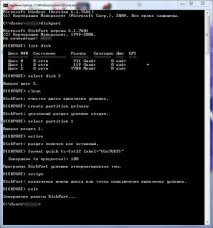
Отже, нам знадобляться: ПК з 64-бітною Windows 7, примонтований аналогічний дистрибутив (або просто вставлений настановний диск), флешка об'ємом мінімум 8 Гбайт. Підключаємо останній до комп'ютера, запускаємо командний рядок від імені адміністратора і не кваплячись вводимо команди (після кожної натискаючи Enter):
diskpart list disk (після цього побачите, який символ диска присвоєно вашій флешці) select disk X (X – символ диска флешки) clean create partition primary select partition 1 active format quick fs=fat32 label="Win7UEFI" assign exit
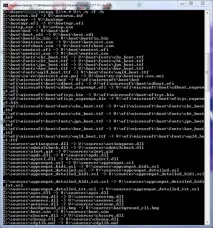
Z:\Boot\bootsect.exe /nt60 V:
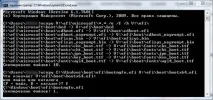
Якщо все пішло як слід, настановна флешка з Windows 7 готова. Виймаємо її з комп'ютера та підключаємо до того, на який потрібно встановити систему. Завантажуємося, в меню установкивибираємо "Повна установка (додаткові параметри)", "Налаштування диска" і видаляємо всі розділи, які там бачимо. Однак, це ще не все. Натискаємо Shift+F10 – знову з'являється командний рядок. Вводимо:
diskpart sel dis 0 clean convert gpt
Після цього краще натиснути кнопку «Оновити», щоб побачити єдиний незайнятий простір на диску. Ось тепер уже можна клікнути довгоочікуване Далі. Якщо все спрацювало за планом, система встановиться, залишиться тільки інсталювати драйвери.
Цей метод вирішує проблему установки Windows на диск 4 Тбайт і більше, оскільки MBR не підтримує розділи вище 2,2 Тбайт.