Htc планшет One Max огляд, встановлення Root-прав (фото, відео)
Дизайнерські вишукування
На жаль, корпус немонолітний, під центральною кришкою, яка розділена білими смужками зверху та знизу, знаходяться:
- Слот для SIM-картки;
- Слот для картки пам'яті;
- Незнімний акумулятор.
Крім цього, на задній панелі корпусу є основна камера, фотоспалах, невеликий отвір мікрофона та датчик для відбитків.
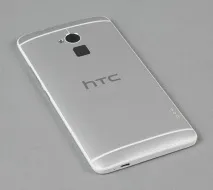
Корпус виконаний у вигляді бутерброду, як і у попередніх моделей: окремі панелі, які з'єднуються між собою пластмасовими вставками. Ергономічність дуже низька, велика діагональ не дозволяє утримувати пристрій однією рукою, а датчик відбитків чому розмістили зі зворотного боку навіщо?
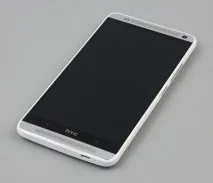
Основну частину передньої панелі займає екран, знизу та зверху знаходяться:
- Два динаміки під ґратами;
- Сенсорні клавіші керування;
- Камера та датчики.
По бокових торцях можна знайти кнопку керування гучністю і кнопку Power також є мікрофон і роз'єм USB, а зверху ІЧ-порт та слот для навушників.
Огляд налаштувань Інтернету
Звичайний користувач не помітить особливої зміни в роботі оновленої ОС, крім зміни в інтерфейсі користувача: вже багато компаній воліють розробляти власний дизайн, ніж користуватися вже готовим.
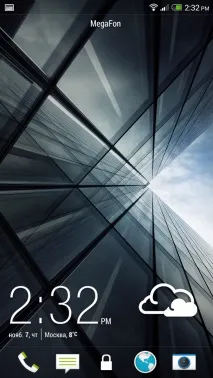
У принципі ОС виглядає шикарно, а безліч додаткових функцій робить її досконалою у всіх планах, але довго зациклюватися на цьому не будемо, а відразу перейдемо до налаштувань.
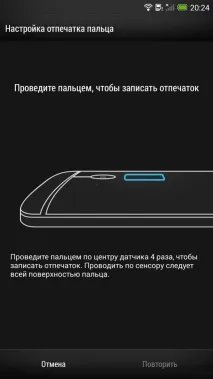
Неабиякий інтерес привернув до себе датчик, який можна налаштувати для швидкого запуску деяких програм та функцій.
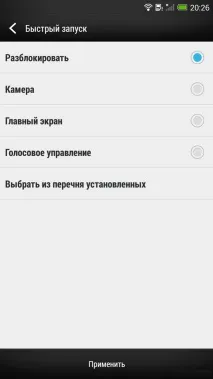
Яку функцію чи програму налаштувати – вибирати вам, потрібно лише врахувати, що інколиДатчик працює некоректно, набагато гірше, ніж на iPhone. Натомість ексклюзивне рішення для Android-пристроїв.
Підключення по Wi-Fi
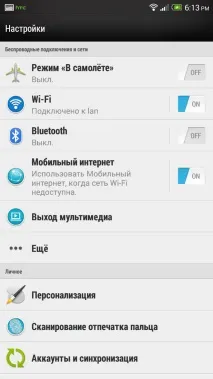
Нічого складного в цьому немає, перш за все, потрібно відкрити налаштування гаджета і активувати модуль Wi-Fi просто перевівши повзунок в режим «ON», як показано нижче. Потім натиснути на сам пункт і вибрати потрібну точку з списку, що щойно сформувався.
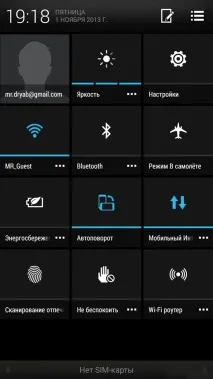
Панель швидкого доступу
Крім швидкого підключення до Wi-Fi, передбачені інші додаткові можливості.
Мобільний інтернет
Для підключення до мережі 3G використовуйте автоматичні налаштування, які можна замовити, зателефонувавши оператору або надіславши повідомлення зі спеціальним словом. Після отримання відповіді потрібно просто зберегти повідомлення і перезавантажити систему.
Прошивка гаджета
Слід звернути увагу, якщо ви серйозно маєте намір прошити свій девайс, офіційна гарантія відразу ж анулюється, а у разі поломки компанія виробник не несе жодної відповідальності.
Процес настільки складний, що зрештою ви можете отримати нестабільну операційну систему з непрацюючими модулями інтернет-зв'язку та сканером відбитків, іноді помічені непрацюючі програми, як повернути їх до життя – невідомо. У разі екстраординарної ситуації слід негайно звернутися до сервісного центру або майстра з ремонту планшетів – це єдиний правильний вихід.
Встановлення root
Root-права, як і ручна прошивка, призводять до ануляції гарантії, тому якщо немає великої необхідності краще відкласти цей крок на інший час. Зверніть увагу, що отримання рут-прав передбачає скидання всіх параметрів пристрою до заводських, тому:
Розблокування завантажувача
Насамперед,Отримання root передбачає розблокування завантажувача або Bootloader, через який власне і проводиться процедура рутування. На сьогодні є два способи, обидва офіційно через сайт виробника, проте врахуйте наступне:
- Перший дуже довгий та в ручному режимі;
- Другий повністю в автоматичному режимі через програму.
Розглянемо перший варіант, як найлегший і найпростіший для розуміння користувача, який вимагає якихось додаткових знань. За посиланням нижче завантажуємо саму програму:
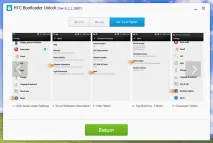
Після завантаження, дістаємо з архіву всі файли, беремо девайс і підключаємо його до комп'ютера, перед цим увімкнувши налагодження USB в налаштуваннях. Запускаємо програму, якщо у вас Windows 7 і вище: з-під адміністратора.
Програма автоматично встановить усі драйвера та завантажить потрібні файли, тому нічого додатково завантажувати не доведеться.
Відкриється вікно, де у верхній частині необхідно вибрати поточну версію операційної системи Android, у нашому випадку це, звичайно, остання кнопка - версія 4.2 і вище. У програмі, у вигляді зображень буде показано інструкцію, як правильно налаштувати USB налагодження для роботи програми, обов'язково виконуємо цей пункт.
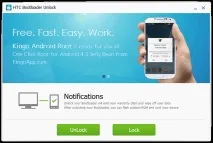
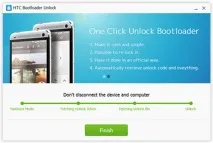
Після успішного завершення натискаємо кнопку Finish і відключаємо гаджет, одночасно закриваючи програму.
Переустановка Recovery
Всі файли з завантаженого архіву переміщуємо в щойно створену папку (допоміжно дістаючи їх з архівів), файл з розширенням «IMG», перейменовуємо в recovery.img.
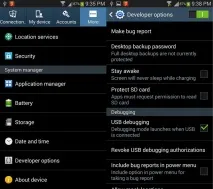
Обов'язково встановлюємо на комп'ютер офіційні драйвера і в налаштуваннях девайса ставимо галочку «Налагодження USB». Вимикаємо гаджет, затискаємо кнопку Power та гучність мінус, завантажиться меню, в якому потрібнознайти та вибрати пункт fastboot.
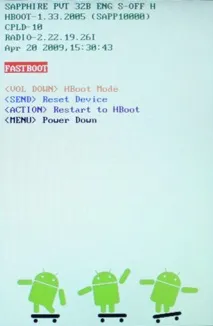
Очікуйте на завершення, після чого від'єднайте шнур і закрийте вікно командного рядка.
Отримання рут
Завершальним етапом установки є скачування самих root-прав https://yadi.sk/d/NYx6MQa2d2Azz, перекидання архіву в корінь пам'яті пристрою і його вимкнення. Знову затискаємо клавішу включення та гучність зменшення, до появи меню, де вибираємо Recovery.
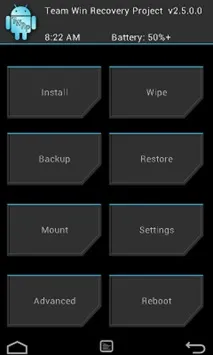
Натискаємо кнопку «Install», знаходимо щойно скинутий архів і вибираємо його, після встановлення повертаємось у головне меню та перезавантажуємо систему. На цьому отримання root завершено.