Ілюстрований самовчитель Adobe Illustrator CS › Цінний папір своїми руками › Малюнок на
Малюнок на захисній сітці
Автори сподіваються, що трохи поекспериментувавши, ви зможете створити досить ефектну сітку, яка вразить замовника. Але є небезпека, що він запідозрить вас у плагіаті. Мовляв, не самі ви цю сітку вигадали, а просто вкрали в когось і тепер видаєте за свій витвір. Найкращий спосіб переконати його – персоніфікувати створене вами зображення. Це означає, що на сітці стоятиме свого роду підпис, індивідуальна відмітка. Наприклад, логотип чи фірмовий знак.
Найпростіший спосіб створити малюнок на захисній сітці – організувати його за рахунок потовщення ліній. У програмі Adobe Illustrator є все необхідне для цієї операції.
-
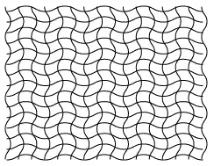
В якості основи візьмемо досить просту сітку з хвилястих ліній, що перетинаються (рис. 10.16).
Скопіюйте сітку на новий шар. Шар із вихідною сіткою "запріте", поставивши позначку навпроти його імені на панеліLayers (Шари), і зробіть його невидимим, знявши позначку (рис. 10.17).

Рада Для вірності виділіть знак і виконуйте командиObject › Compound Path › Release (Об'єкт › Складовий шлях › Скасувати) таObject › Ungroup (Об'єкт › Розгрупувати) доти, доки вони не перестануть бути активними.Після цього виконайтеObject › Compound Path › Make (Об'єкт> Складовий шлях › Створити).

Збільшіть товщину ліній сітки втричі. Потім виділіть сітку разом із знаком і виконайте командуObject › Clipping Mask › Make (Об'єкт › Маска › Створити) (рис. 10.19).
Мал. 10.19. Результат накладання маски
Зробіть шар із вихідною сіткою видимим (рис. 10.20).

Більш складні способи нанесення зображення на сітку – градація товщини ліній залежно від яскравості зображення, продавлювання сітки та інші – вимагають застосування спеціального програмного забезпечення. Однак і описаний метод, швидше за все, вразить навіть вибагливого замовника.
Увага Зверніть увагу, що зображення з великою кількістю деталей простим потовщенням ліній передати не вдасться. Фотографію також неможливо передати у такий спосіб.