Ілюстрований самовчитель MatLab › Основи графічної візуалізації обчислень › Основи
Основи форматування двовимірних графіків. Форматування ліній графіків.
Графіки в системі MATLAB будуються просто оманливо. Пов'язано це з тим, що багато характеристик графіків встановлені за умовчанням. До таких властивостей відносяться виведення або приховування координатних осей, положення їх центру, колір лінії графіка, її товщина і т. д. і т. п. Пізніше буде показано, як властивості та вид графіків можна змінювати в широких межах за допомогою параметрів команд графіки. Однак цей шлях потребує хорошого знання деталей мови програмування та дескрипторної графіки системи MATLAB.
У новій версії MATLAB 6 зміни властивостей графіків (їх форматування) використовуються принципи візуального контролю над стилем (видом) всіх об'єктів графіків. Це дозволяє легко, просто і наочно надати графікам належного вигляду перед записом їх у вигляді файлів на диск. Можна сміливо сказати, що у цій частині реалізовані окремі принципи візуально-орієнтованого програмування графічних засобів.
Тут розглянемо можливості форматування графіків, які, образно кажучи, лежать лежить на поверхні. Систематизований опис інтерфейсу системи MATLAB 6.0, зокрема інтерфейсу графічних вікон, дається в уроці 5.
Під час побудови графіків з'являється графічне вікно. Іноді воно буває приховано раніше наявними вікнами як системи MATLAB, так і інших програм, що працюють в середовищі Windows 95/98/Me/2000/NT4. Якщо ви не побачили графіка, заданого для побудови, то пошукайте його у списку відкритих вікон (програм), натискаючи клавішіALT + Tab, та виберіть зі списку потрібне вікно. Вікна графіки мають зображення логотипу системи Matlab. За замовчуванням вони виводяться з панеллю інструментів із низкою кнопок цілком очевидного призначення.
Клацнувши накнопціEdit Plot (Редагувати графік) на панелі інструментів вікна графіки і клацнувши по графіку, можна побачити, що графік виділився: навколо нього з'явилася рамка. Тепер, вказавши курсором миші на той чи інший об'єкт графіка і клацнувши знову лівою кнопкою, можна спостерігати виділення об'єкта та появу вікна його форматування.
Наприклад, вказавши в режимі редагування мишею на лінію графіка (і двічі швидко натиснувши ліву клавішу), можна побачити вікно форматування ліній графіка, показане на рис. 3.9 зліва. Частина вікна графіки з виділеним графіком видно справа. Зверніть увагу на появу на лінії графіка ряду чорних квадратиків, вони використовуються для вказівки курсором миші саме на лінію графіка, а не на інші об'єкти.
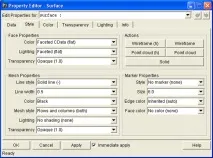
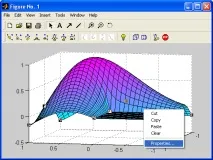
У цьому вікні відкрито головну для операцій форматування вкладку -Style (Стиль). Вона встановлює стиль відображення лінії, тобто її вигляд (наприклад, суцільна лінія або пунктирна), ширину та колір, а також параметри маркерів, що позначають опорні точки графіків.
Корисно знати, що кнопкаApply (Застосувати) дозволяє застосувати зроблені налаштування до графіка до закриття вікна діалогу. КнопкаОК вводить зроблені установки та закриває вікно діалогу. Призначення інших кнопок є очевидним.