Ілюстрований самовчитель Microsoft Access 2002 › Інтеграція Access 2002 з іншими
Вставка малюнків у форми та звіти
Щоб вийти з режиму редагування, достатньо клацнути мишею поза малюнком.
На відміну від інших елементів управління у формі, які пов'язані із записами у таблиці-джерелі, малюнок у вільній рамці об'єкта не змінюється при переміщенні за записами у формі – він пов'язаний із самою формою, а не з даними, що відображаються у формі. Малюнки, що зберігаються у записах таблиці, відображаються у формі за допомогою приєднаної рамки об'єкта.
Для зберігання малюнків та інших об'єктів OLE у таблицях Access використовується спеціальний тип поля:Об'єкт OLE (OLE Object). Елемент управлінняПриєднана рамка об'єкта (Bound Object Frame) створюється одним із стандартних способів:
- переміщенням за допомогою миші потрібного поля зі списку полів таблиці-джерела. І тут буде створено елемент управління, пов'язані з полем у таблиці;
- за допомогою кнопкиПриєднана рамка об'єкта (Bound Object Frame) на панелі елементів. В даному випадку буде створено елемент керування, для якого потрібно відразу встановити властивість Дані (RecordSource) - ім'я поля, що містить об'єкт OLE (рис. 15.9).
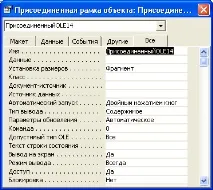
Вставити малюнок у полі таблиці можна як у таблиці, відкритій як Таблиці, і у формі. Для цього потрібно:
- Відкрийте таблицю в режимі Таблиці або форму в режимі Форми.
- Перейти до запису, який потрібно вставити малюнок, і вибрати поле об'єкта OLE.
- Виконати командуОб'єкт (Object) з менюВставка (Insert).
- У діалоговому вікні Microsoft Access (див. рис.15.5) вибрати перемикачСтворити новий (Create New), а потім у спискуТип об'єкта (Object Type) вибрати тип програми, в якій буде створюватись об'єкт. Якщо файл з малюнком вже готовий, потрібно вибрати перемикачСтворити з файла (Create From File), а потім вказати шлях до файлу.
- Щоб відобразити об'єкт у вигляді значка, встановити прапорецьУ вигляді значка (Display As Icon).
- Натиснути кнопкуОК.
- Якщо ви створюєте новий малюнок, потрібно створити його за допомогою програми вибраного на кроці 4.
- Закінчивши створення об'єкта, вибрати командуЗакрити (Close) у менюФайл (File) програми для повернення до Microsoft Access.
Малюнок буде вставлений у запис у таблиці. При цьому в режимі Форми малюнок або інший об'єкт автоматично відображатиметься на екрані. У режимі Таблиці відображатиметься лише тип об'єкта, наприклад,Растровий малюнок.
Вставка графічних файлів відбувається безпосередньо або за допомогою окремих графічних фільтрів. Ці фільтри встановлюються під час інсталяції Microsoft Access. Для вставки файлів форматуEnhanced Metafile (EMF ), точкових малюнків Windows (BMP,RLE,DIB ) , метафайлів Windows (WMF ) та значків (ICO ) графічний фільтр не потрібний. Однак такі фільтри необхідні для вставки всіх інших файлів графічних форматів, перерахованих нижче: