Імпорт даних Excel у Project
Якщо ви почали роботу над проектом в Excel, але потім вам знадобилися інструменти для керування складнішими розкладами, загальним доступом до ресурсів та відстеженням, можливо, настав час перенести дані в Project. Це можна зробити за допомогою майстра імпорту проекту. Просто виконайте дії щодо імпорту даних у новий або вже існуючий проект, і майстер автоматично розмістить їх у відповідні поля в Project.
У Project виберіть команду Файл > Створити.
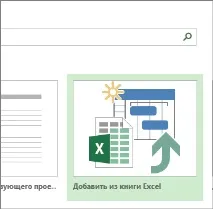
На сторінці Створити виберіть команду Додати з книги Excel.
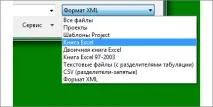
У полі Відкрити клацніть стрілку поряд з елементом Формат XML і виберіть Книга Excel або Книга Excel 97-2003 (якщо ці проекти збережені у форматі попередньої версії програми).
Знайдіть і виберіть книгу, яку потрібно імпортувати, і натисніть кнопку Відкрити.
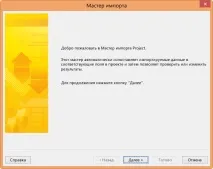
У вікні майстра імпорту натисніть кнопку Далі, щоб розпочати імпорт, а потім дотримуйтесь інструкцій, щоб завершити операцію імпорту.
Дія 2. Створіть схему з нуля або виберіть готову схему, що відповідає наявним у вас даним, і натисніть кнопку Далі.
Дія 3. Імпортуйте дані до нового або відкритого проекту та натисніть кнопку Далі.
Дія 4. Виберіть тип відомостей, які ви імпортуєте, щоб майстер міг правильно розмістити дані з Excel у Project, та натисніть кнопку Далі.
Дія 5. Перевірте зіставлені поля, внесіть у разі потреби зміни та натисніть кнопку Далі.
Остання дія. Натисніть кнопку Зберегти схему, якщо ви хочете використовувати її повторно, і натисніть кнопку Готово.
Додаткові відомості про імпорт та експорт даних проекту
Якщо ви часто починаєте створювати проекти в Excel, скористайтесь одним із наявних у додаткушаблонів проекту. Вони розроблені з використанням відповідних полів, що полегшує зіставлення даних при подальшому експорті проекту з Excel до Project. В Excel виберіть команду Файл > Створити, а потім виберіть потрібний шаблон проекту, наприклад, Список завдань Microsoft Project.
Ви також можете експортувати дані з Project до Excel для аналізу даних та створення візуальних звітів.