Імпорт категорій
Файл такого формату можна створити, наприклад, у Microsoft Excel, OpenOffice або LibreOffice.
Імпорт включає такі етапи:
- Створення таблиці в Excel, OpenOffice або програмі;
- Збереження таблиці у форматі "CSV";
- Завантаження файлу в систему керування сайтом;
- Налаштування параметрів імпорту;
- Налаштування відповідності;
- Запуск імпорту.
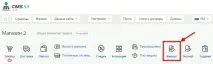
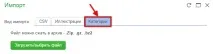
У вікні, перейдіть до вкладки "Категорії".
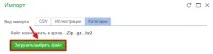
Якщо у Вас немає файлу для імпорту, Ви можете сформувати його (див. вище). Також можна імпортувати файл за допомогою функції експорту .
Якщо файл для імпорту у Вас є, то Ви можете приступити до його завантаження. Для цього натисніть кнопку "Завантажити/Вибрати файл" .
У вікні Ви можете вибрати файл із завантажених Вами раніше, або завантажити з комп'ютера новий.
Для завантаження нового файлу натисніть посилання "Додати файл" (детальніше з інформацією про завантаження файлів Ви можете ознайомитися в розділі "Додавання файлів до системи керування").
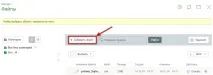
Щоб вибрати файл із завантажених, натисніть назву потрібного файлу лівою кнопкою миші.
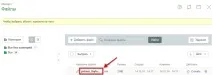
Відкриється вікно з налаштуваннями імпорту, де Вам буде потрібно:
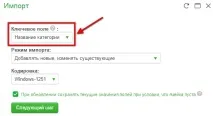
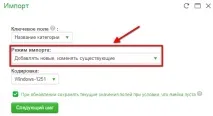
Вказати кодування. Тут необхідно вибрати кодування, в якому Ви зберегли файл під час його створення (для тих файлів, які Ви отримали за допомогою експорту – це Windows-1251).
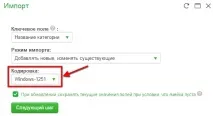
При оновленні зберігати поточні значення полів за умови, що комірка порожня.
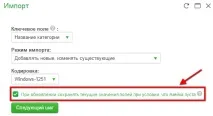
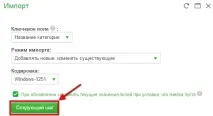
Після налаштування всіх параметрів імпорту натисніть кнопку "Наступний крок".
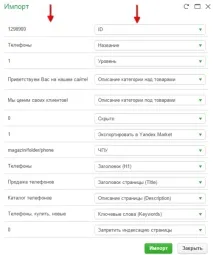
Відкриється вікно, де Вам необхідно встановити відповідність осередків лівогостовпця (це дані з осередків першого рядка файлу імпорту - встановити відповідність буде необхідно саме на прикладі першого рядка) з параметрами списків правого стовпця, що випадають (тут Ви задаєте, як саме імпортувати вибрані в лівому стовпці дані).
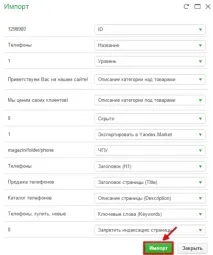
Після розподілу відповідності натисніть кнопку "Імпорт".
З детальною інформацією щодо завдання, а також з даними про помилки, що відбулися (якщо такі були) Ви можете ознайомитися, пройшовши за посиланням "Докладніше" у рядку із завданням у черзі.