Інструкції Як вимкнути пароль при вході в Windows 10 і виході комп’ютера зі сплячого режиму

З метою захисту особистих даних користувача комп'ютера, операційна система Windows 10 за умовчанням при інсталяції встановлює можливість входу в обліковий запис лише за допомогою пароля. Пароль задається під час налаштування Windows або береться з облікового запису Microsoft, якщо комп'ютер підключено до Інтернету під час активації операційної системи. Якщо подібні заходи безпеки на ноутбуках необхідні, оскільки переносні комп'ютери можуть виявитися далеко від дому, то на стаціонарних домашніх системних блоках практично ніколи в них немає потреби. У цій інструкції ми розповімо, як вимкнути пароль при вході в Windows 10 і виході комп'ютера зі сплячого режиму.
Прибрати активацію пароля при виході комп'ютера зі сплячого режиму
Сплячий режим комп'ютера дозволяє добре економити енергію та зберігати резерви «заліза» комп'ютера, що отримує можливість відпочинку. У налаштуваннях енергоживлення користувач може вибрати, через який час за відсутності активності операційна система Windows перейде в режим сну. Багато хто не налаштовує цей параметр, і через 5 хвилин комп'ютер йде в режим сну. Після виходу з нього потрібно вводити пароль, але цю опцію можна легко вимкнути.
Для того, щоб прибрати пароль при виході комп'ютера зі сплячого режиму, необхідно:
- Натисніть в нижньому лівому куті екрана на клавішу «Пуск» і вибрати «Всі параметри». Далі у вікні перейти на вкладку «Облікові записи».
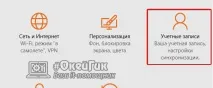
- Тут виберіть пункт «Параметри входу» та у графі «Потрібен вхід» встановіть «Ніколи».
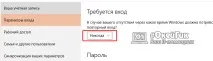
Все, після цього комп'ютер на операційній системі Windows 10 перестане регулярно запитувати пароль за вашої довгої відсутності.
Як вимкнутипароль при вході до Windows 10
Вимкнення пароля Windows 10 через налаштування системи
Користувачі комп'ютера зі стажем, які добре оволоділи минулими версіями операційної системи, легко зможуть відключити пароль в Windows 10 самостійно. Цей процес практично не відрізняється від того, як це відбувалося у Windows 8 або Windows Vista. Для тих, хто не пам'ятає процес деактивації пароля при включенні комп'ютера, ми пропонуємо докладну інструкцію:
- Натисніть на клавіатурі клавіші Windows+R, щоб запустити вікно «Виконати». У рядку, що з'явився, пропишіть команду netplwiz, яка дозволяє відкрити налаштування «Облікових записів користувачів».
- Щоб відключити пароль у Windows 10, необхідно у вкладці «Користувачі» вибрати бажаного користувача, переконатися, що ви маєте права адміністратора і зверху списку прибрати галку з пункту «Вимагати введення імені користувача та пароля».
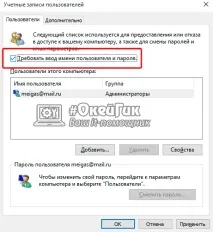
- Прибравши галку, натисніть на клавішу «ОК» і підтвердіть своє рішення введенням пароля, що діє в даний момент.
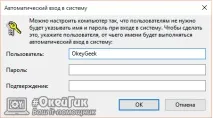
Все, після цього при завантаженні операційної системи Windows пароль не потрібно. Щоб знову його увімкнути, достатньо повернутися до цього меню, поставити галочку і прописати пароль заново або створити новий ключ.
- Зайти до реєстру за допомогою команди Regedit у рядку «Виконати». Для цього натисніть клавіші Windows+R і далі пропишіть команду regedit.
- Тепер потрібно перейти до розділу, де знаходяться параметри, які потрібно відредагувати:
- Насамперед у цьому розділі відредагуйте параметр AutoAdminLogon – клацніть на нього двічі лівою кнопкою миші і в графі «Значення» встановіть цифру 1, після чого натисніть «Ок».
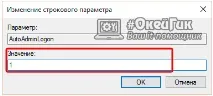
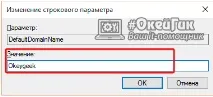
- Далі потрібноредагувати параметр DefaultDomainName. У нього у графі «Значення» напишіть ім'я комп'ютера. Увага: Якщо параметр DefaultDomainName у вас у реєстрі відсутній, створіть його. Для цього клацніть правою кнопкою миші на порожній ділянці, де задані параметри реєстру, виберіть пункт «Створити» — «Рядковий параметр». У якості назви параметра вкажіть DefaultDomainName, а як значення ім'я комп'ютера.
- На третьому кроці необхідно створити рядковий параметр під назвою DefaultPassword, а в його графі «Значення» прописати пароль облікового запису.
Після виконання всіх описаних вище дій закрийте «Редактор реєстру» і перезавантажте комп'ютер. При завантаженні Windows пароль більше не потрібно.