Інструкція для роботи із сайтом держзакупівлі
Інструкція для роботи із сайтом держзакупівлі
Для сайту держзакупівлі http://www.zakupki.gov.ru потрібне встановлення та правильне налаштування наступного програмного забезпечення:
- Windows 7 x32 - операційна система
- Internet Explorer 11 - браузер, що підтримує роботу на сайті
- Крипто Про CSP R4 3.6.7777 - програмне забезпечення для роботи з цифровим підписом
- Електронний підпис (сертифікат) організації
- Кореневий сертифікат Уповноваженого центру федерального казначейства.
- Компонент формування підпису
- Установка плагінаIFCPlugin
Електронний цифровий підпис- це реквізит електронного документа, призначений для захисту даного електронного документа від підробки, отриманий в результаті криптографічного перетворення інформації з використанням закритого ключа електронного цифрового підпису і що дозволяє ідентифікувати власника сертифіката ключа підпису, а також встановити відсутність інформації у електронному документі (ст. Закону про ЕЦП).
Розіб'ємо установку та налаштування на кілька кроків.
Отже, на нашому комп'ютері стоїть ОС Windows 7 32бітна, є в наявності Internet Explorer 11.
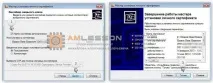
Завантажуємо Крипто Про CSP R4 3.6.7777, починаємо встановлювати:
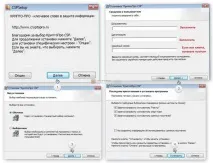
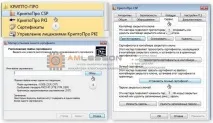
Відкриваємо КриптоПро CSP для додавання нашого електронного підпису (сертифікату):
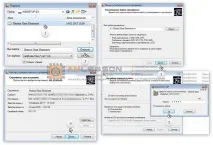
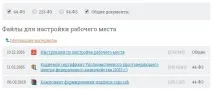
Переходимо за цим посиланням та завантажуємо файли:
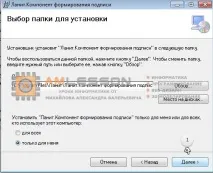
Встановлюємо компонент формування підпису sign.cab:
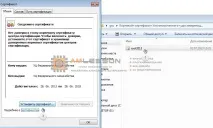
Встановлюємо кореневий сертифікат Уповноваженого центру федерального казначейства:
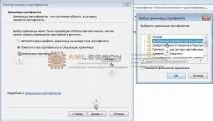
Налаштовуємо браузер Internet Explorerдля роботи сайтом http://www.zakupki.gov.ru/
Відкриваємо файл Інструкція з налаштування робочого місця та виконуємо все за інструкцією, починаючи з розділу1.2.1 Додавання Офіційного сайту ЄІС до списку довірених вузлів та налаштування браузера та закінчуючи розділом1.2.4 Перевизначення автоматичної обробки куки- файлів
Переходимо за посиланням та завантажуємо плагін IFCPlugin
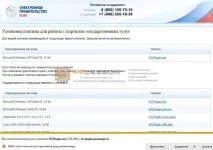
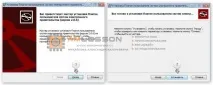
Після встановлення плагіна перезавантажуємо комп'ютер, потім відкриваємо браузер Internet Exlorer 11 та відкриваємо сайт держзакупівлі
Праворуч вибираємо «Особистий кабінет» та потрібний нам пункт, з'явиться вибір сертифікату: