Інструкція як відновити windows (XP
Несподівані збої Windows трапляються з найрізноманітніших причин. Розробники передбачили це і зробили спосіб, що дозволяє швидко і без суттєвих втрат повернути роботу комп'ютера до нормального режиму. Метод універсальний і підходить для всіх актуальних і популярних версій ОС.
Коли потрібне відновлення?
Відновлення системи потрібно за таких обставин: • появі порушень у роботі додатків; • порушення роботи пристрою внаслідок його ураження вірусами та іншими подібними додатками; • суттєве зниження швидкості функціонування комп'ютера.
Якщо ноутбук чи комп'ютер став працювати з порушеннями, зробіть відновлення шляхом відкату до працездатної точки.
Посібник із самостійного відновлення системи
ОС налагодить свою роботу у напівавтоматичному режимі. Вам потрібно лише послідовно зробити кілька нескладних операцій.
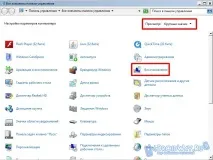
Зайдіть до меню панелі керування. Вгорі праворуч клацніть на великі значки. Зайдіть у «Відновлення» та натисніть однойменну кнопку.
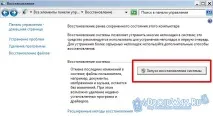
Активуйте "Запуск відновлення системи".
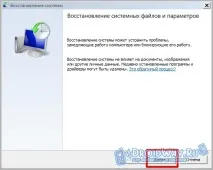
Дочекайтеся закінчення завантаження даних, а потім натисніть «Далі».
У меню поставте галочку на виділеному пункті.
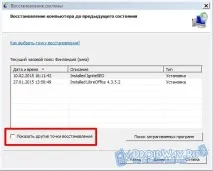
Вам відкриється список доступних копій.
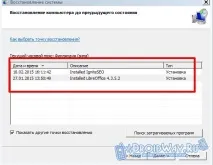
Вивчіть дати створення точок. Виділіть останню працездатну копію, що стосується типу даних, зазначених як «Система».
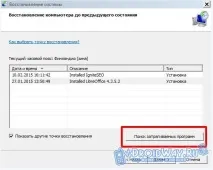
Щоб не втратити важливі програми, ви можете зайти в розділ «Пошук програм, що зачіпаються» і натиснути однойменну кнопку.
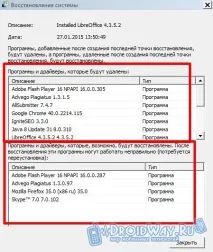
У меню, що з'явиться, буде наведено список додатків і драйверів.
Переходьте донаступного пункту.
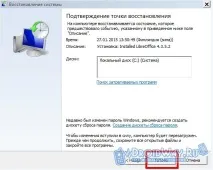
Ще раз переконайтесь у правильності всіх налаштувань, клацніть «Готово» та «Так».
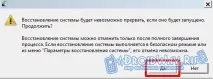
Через деякий час (в середньому 10-30 хвилин) ОС буде відновлено до колишнього стану. Після завершення операції комп'ютер автоматично перевантажиться.
Особисті файли залишаться в безпеці. Така операція виконує лише відкат інстальованих додатків та різного роду налаштувань.
Відкат через безпечний режим
З'явиться меню на чорному тлі із переліком додаткових способів запуску ОС. Активуйте «Безпечний режим».
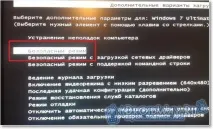
Після запуску ОС знайдіть через пуск додаток "Відновлення системи" - так швидше.
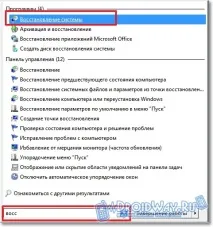
Далі працюйте за аналогією з попереднім керівництвом.
Відновлення через меню завантажувального диска
Даний метод підходить для найважчих випадків. Вам потрібно завантажувальний диск або знімний носій Windows. Заздалегідь налаштуйте BIOS на запуск комп'ютера з пристрою для зберігання даних.
Перезавантажте комп'ютер. Увімкнеться (або ви увімкнете шляхом натискання будь-якої кнопки) завантажувальне меню. У вікні встановіть потрібну мову і клацніть «Далі».
Зайдіть у «Відновлення системи».
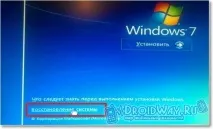
Програма знайде доступні ОС. Якщо їх більше однієї, виберіть відновлювану та натисніть «Далі». Насамкінець залишиться лише включити «Відновлення системи». Подальша процедура не відрізняється від раніше розглянутих методів.
Після завершення необхідних операцій комп'ютер завантажиться у звичайному режимі.