Інструкція по роботі з програмою дизайну та друку етикеток Label View, Контент-платформа

з програмою дизайну та друку етикетокLabelView
2.Встановлення принтера та попереднє налаштування.
3.Додавання та редагування штрих-коду (баркоду).
4.Додавання та редагування тексту.
ПрограмаLabelView(далі –LV) призначена для створення, редагування та виведення на друк етикеток.
Ця програма включає (залежно від версії) велику базу драйверів для термопринтерів. У даній інструкції розглянуто принцип роботиLVна прикладі термотрансферного принтераDatamaxI-4208та етикеток 55х42.
ПрограмаLVдозволяє створювати, редагувати та друкувати етикетки, що містять текст, штрих-коди (баркоди) та зображення. ТакожLVдозволяє змінювати основні параметри принтера.
2.Встановлення принтера та попереднє налаштування.
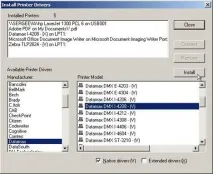
При першому запускуLVз'явиться вікно вибору принтера, яке можна вибрати, використовуючи вкладкуФайл – Вибір принтера. Це вікно містить 3 вікна: верхнє – відображає список встановлених принтерів на вашому комп'ютері; ліве – відображає список виробників та праве – список моделей принтерів. Виберіть зі списку в лівому вікніDatamax, а з правого -DatamaxDMXI-4208. КлацнітьInstall(встановити). Потім натиснітьConnect(з'єднання, вибір порту).
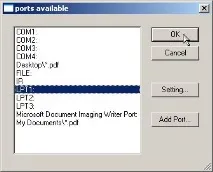
У Вас з'явиться вікно. Виберіть зі списку доступних портів порт підключення принтера (за замовчуванням -LPT1). Підтвердіть вибір, натиснувши кнопкуОК.
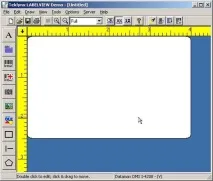
Відкриється робоче вікноLV.
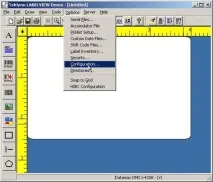
Виберіть вкладкуOptions – Configuration.
З'явиться вікно. На вкладціDisplayу пунктіLanguageвиберіть українську мову (Russian),
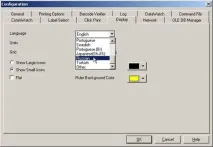
у пунктіUnitsвиберіть одиниці виміруmm(міліметри). Підтвердьте зміни, натиснувши кнопкуОК, та перезавантажтеLV.
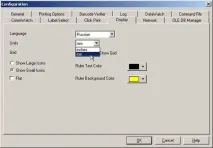
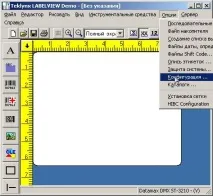
Знову завантажившиLV, виберіть вкладкуОпції - Конфігурація.
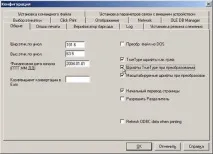
У Вас з'явиться вікно. Поставте галочки, як зображено малюнку. Виберіть ширину та висоту етикетки, яка буде встановлюватись за замовчуванням у кожному новому документі (виконувати не обов'язково). Підтвердьте зміни, натиснувши кнопкуОК.
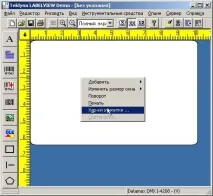
Клацнувши правою кнопкою миші на зображення етикетки, виберітьХарки етикетки.
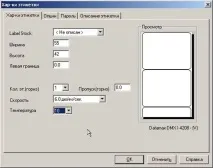
На вкладціХарки етикеткизадаєте розміри етикетки, швидкість друку та температуру друкувальної головки.
УВАГА.Не встановлюйте максимальну температуру друкувальної голівки, це може призвести до передчасного виходу її з ладу!
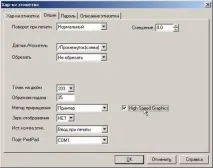
На вкладціОпціїзадайте наступні параметри:
- Поворот під час друку– орієнтує етикетку при виведенні на друк;
- Датчик/Носій- вибір типу датчика;
- Обрізати– вибирає режим роботи ножа (якщо встановлено);
- крапок на дюйм- дозвіл (якість) друку;
- Зворотне подання– зворотне подання носія перед печаткою;
-HighSpeedGraphics– «високошвидкісна графіка». Якщо принтер не друкує графічних зображень, поставте/зніміть цю галочку (ефект досягається експериментально).
Підтвердьте зміни,натиснувши кнопкуОК.
3.Додавання та редагування штрих-коду (баркоду).
Щоб створити на етикетці штрих-код (баркод), клацніть лівою кнопкою миші на кнопці із зображенням штрих-коду на панелі інструментів, або клацніть правою кнопкою миші на зображення етикетки. У меню виберітьДодати – Баркод.
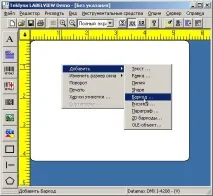
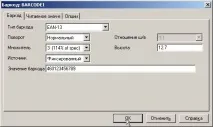
З'явиться вікно. На вкладціБаркодє такі пункти:
- Тип баркоду– список доступних баркодів, наприклад,EAN-13;
- Поворот- орієнтація баркоду на етикетці;
- Множник- пропорційний розмір (масштаб), щільність баркода - необхідно вибрати оптимальний залежно від розмірів етикетки;
- Джерело- джерело даних для значення баркоду (за замовчуванням - фіксований);
- Значення баркоду- значення, яке присвоюється баркоду;
- Висота- висота баркода.
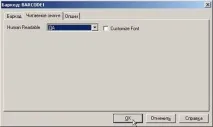
Вибравши вкладкуЧитане знач-е, перед Вами з'явиться наступне вікно, яке містить пункти:
-HumanReadable- «читабельність людиною» - відображення значення баркоду під ним;
-CustomizeFont– вибрати шрифт. Поставивши галочку, Ви можете вибрати шрифт на власний розсуд.
Зробивши необхідні зміни, підтвердіть їх, натиснувши кнопкуОК.
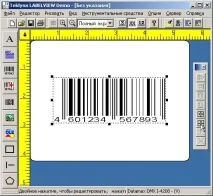
Розташуйте створений баркод на етикетці, як Вам необхідно. Щоб редагувати баркод, наведіть на нього вказівник миші та клацніть правою кнопкою. У меню виберіть пункт
4.Додавання та редагування тексту.
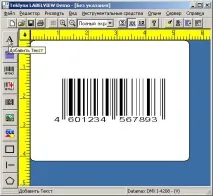
Щоб додати текст, клацніть на кнопціА, або клацніть правою кнопкою миші на зображення етикетки і виберітьДодати –Текст. Щоб редагувати текст, наведіть на нього вказівник миші та клацніть правою кнопкою. У меню виберіть пункт
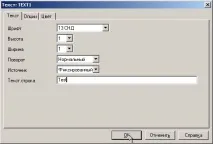
У вас з'явиться вікно. На вкладціТекстє такі пункти:
- Шрифт– список доступних шрифтів;
- Висота- висота шрифту;
- Ширина- ширина шрифту;
- Поворот- орієнтація тексту на етикетці;
- Джерело- джерело тексту;
- Текст. рядок– введіть текст у цьому рядку.
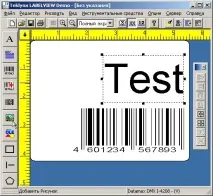
Підтвердьте зміни, натиснувши кнопкуОК. Розташуйте текст на зображенні етикетки.
Щоб додати малюнок, клацніть лівою кнопкою миші по кнопці із зображенням малюнка на панелі інструментів, або клацніть правою кнопкою миші по вільному місцю на етикетці та в меню виберітьДодати – Малюнок.
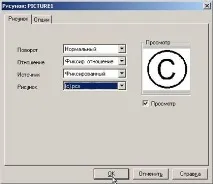
Це вікно містить:
- Поворот- орієнтація малюнка на етикетці;
- Відношення- пропорційність малюнка при зміні його розміру;
- Джерело- джерело малюнка;
- Малюнок- ім'я файлу малюнка;
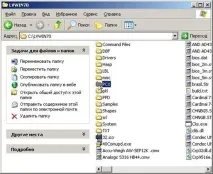
Примітка. Щоб додати до списку файлів малюнків свій малюнок, необхідно скопіювати цей файл у папкуPCX, розташованої в кореневому каталозі програмиLV.
Розташуйте малюнок на зображенні етикетки.
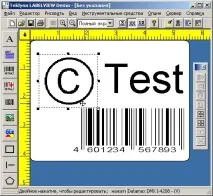
Щоб роздрукувати етикетку, клацніть лівою кнопкою миші по кнопці із зображенням принтера на панелі інструментів, або виберіть вкладкуФайл – Друк.
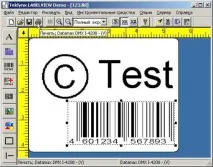
У цьому вікні вкажіть кількість етикеток і натиснітьДрук.