Інструкція з додавання модів на сайт
Усі ви знаєте, що моди з нашого сайту встановлюються автоматично. Щоб додати мод на сайт, вже не достатньо просто закачати архів з інструкцією. Тим не менш, ми постаралися спростити додавання настільки, наскільки це можливо. Зараз я розповім, що ж для цього потрібно зробити.
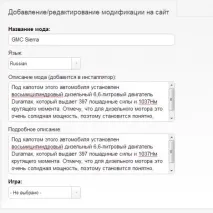
Як приклад я буду додавати мод машини в GTA San Andreas - GMC Sierra. Уважно подивіться, як я заповнив поля.
Спочатку необхідно заповнити основну інформацію, таку як "Назва\", "Короткий опис\" та "Докладний опис\". Короткий опис додасться до установника, а докладний відобразиться на сайті. Обов'язковим є лише поле \"Назва\", але намагайтеся заповнювати всі поля.
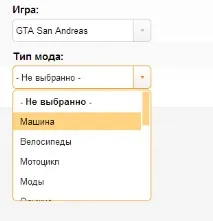
Далі необхідно вибрати гру і тип модифікації, що додається. Я вибираю гру GTA San Andreas і тип модифікації "Машина":
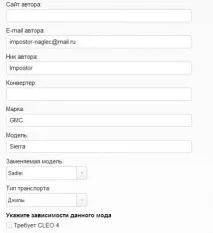
Також на цьому етапі вам необхідно відзначити залежність моди. Буває так, що для роботи одного мода необхідно, щоб був встановлений ще один інший мод, наприклад, для роботи CLEO скриптів необхідно спочатку встановити бібліотеку CLEO. Позначте галочками потрібні залежності та переходьте до наступного кроку.
У моєму випадку нижче знаходяться 4 вкладки: В IMG, У папку, Установки та Рядки. У кожної вкладки є підказка, де описано для чого вона служить. Щоб підказка з'явилася просто наведіть курсором мишки на знак питання у вкладки, що вас цікавить.. Коли ви будете додавати мод в інші ігри число вкладок може бути іншим.
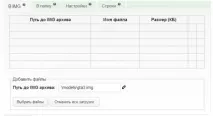
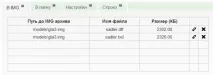
На цій вкладці ви повинні надати інсталятор файли, які повинні бути поміщені в будь-який *.img архів. Якщо це не потрібно, то на цій вкладці можете нічогоне заповнювати. Щоб завантажити файли, натисніть на кнопку \"Завантажити файли\" і виберіть потрібні файли. Можна одразу кілька. Після вибору файлів на комп'ютері натисніть кнопку \"Відкрити\".
(Т.к. я додаю мод машини, то мені треба завантажити в цю вкладку файли моделі, що додається: sadler.dff і sadler.txd)
Вибрані файли тут же почнуть закачуватися на сервер. Якщо ви передумали, то можете припинити завантаження, натиснувши на кнопку \"Скасувати всі завантаження\" або можете видалити з черги якийсь окремий файл натиснувши на хрестик поруч із ним. Для кожного файлу необхідно вказати шлях до архіву *.img. Шлях вказується щодо папки з грою. При закачуванні всім файлам ставиться у відповідність *.img архів за промовчанням (modelsgta3.img для GTA SA,VC або pcmodelscdimagesvehicles.img для GTA IV). Шлях за замовчуванням можна змінити, натиснувши на іконку олівця поруч із ним.
Після завантаження всі файли з'являться у таблиці. Можна змінити параметри будь-якого файлу, натиснувши на іконку олівця в потрібному рядку.
Якщо при встановленні мода необхідно додати або замінити деякі файли в папці з грою, то це можна зробити на другій вкладці -В папку. Так само як і при додаванні в *.img тільки шлях необхідно вказувати не до файлу, а до папки в яку копіюємо. Якщо потрібно скопіювати прямо в папку з грою, залиште шлях порожнім. Якщо потрібно помістити файл у підпапку, то вкажіть шлях до неї (наприкладdata, абоCLEO, абоcommondata).
(Я додаю звичайний мод машини без підтримки бібліотеки CLEO або якихось інших функцій, тому цю вкладку я пропускаю, тому що мені в неї нічого додавати)
На третій вкладці потрібно внести різні налаштування для транспортування:
- розмір коліс та частота появи авто - vehicles.ide;
- характеристики, налаштування управління та поведінки авто - handling.cfg;
- колір транспорту – carcols.dat;
- наявність тюнінгу – carmods.dat (тільки для GTA SA).
Для Вашої зручності ми вигадали спрощене додавання. Якщо у вас звичайний мод, наприклад нова модель машини, то внести налаштування по-швидкому можна завантаживши файл ReadMe, що додається до моди. Для цього натисніть на кнопку\"Завантажити ReadMe\"в блоці\"Спрощене додавання налаштувань\"і виберіть цей ReadMe файл. Після того як він буде завантажений система постарається розпізнати налаштування та внести їх до таблиці.
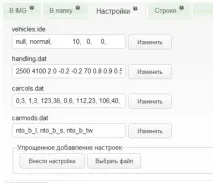
Також для вашої зручності ми вигадали інший варіант спрощеного додавання налаштувань. Натисніть на кнопку "Внести налаштування" і ви побачите поля для внесення налаштувань (Я додаю GMC Sierra, який замінює Sadler у грі. Для внесення нових налаштувань керування я цю вкладку та заповнюю):
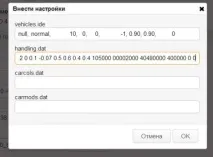
Просто скопіюйте сюди рядки, які необхідно замінити в цих стандартних файлах, натисніть на кнопку \"OK\" і вони автоматично додадуться до таблиці.
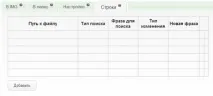
Додавання налаштувань, описане у попередній вкладці годиться лише за додаванні звичайного мод транспорту, тобто. нової машини, мотоцикла, вертольота тощо. Звичайно таких модів більшість, але іноді необхідно замінити або додати рядки до файлів для більш складних модів. Для цього і служить остання четверта вкладка -Рядки. Тут ручне додавання. Натисніть кнопку \"Додати\" і ви побачите форму додавання, де необхідно заповнювати рядки (шлях до файлу, тип пошуку, фраза, новий рядок), але про це наступного разу.
(Я додаю звичайний мод машини без будь-яких змін до іншихігрових файлах, тому цю вкладку пропускаю, т.к. мені в неї нічого додавати)
Після того як всі необхідні параметри будуть внесені, можна сміливо натискати кнопку «Зберегти». Якщо все правильно, то на екрані з'явиться напис про успішне додавання моди:
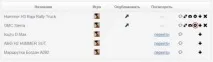
Далі перейдемо до переліку Ваших модифікацій. Це пункт Мої моди в меню користувача.
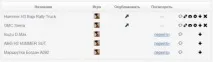
Отже, після генерації мода нам треба його завантажити і перед публікацією перевірити його працездатність, а також зробити в грі його скріншоти (моди без скріншотів ми не публікуємо на сайті!).
(Останній час нам дуже часто ставлять питання про те, як зробити скріншот з гри, тому викладаємо докладну інструкцію: Як зробити скріншот екрану з гри).
- 1. Клацаємо по значку \"Завантажити\" - відзначений червоним кружком на скріншоті вище - відкриється нове стандартне вікно для скачки файлів з нашого сервера.
- 2. Завантажуємо, щойно згенерований вами мод.
- 3. Встановлюємо його у гру.
- 4. Знаходимо встановлений мод у грі та перевіряємо його працездатність.У моєму випадку цей мод - машина, щоб швидко знайти її у грі я користуюся трейнером: GTA San Andreas Crazy Trainer.
- 5. Робимо скріншоти (не менше 3-х штук із різних ракурсів, бажано 5 і більше).Як я вказував вище, дуже зручно робити скріншоти в грі за допомогою Fraps.
- 6. Виходимо з гри та переходимо на сайті в розділ Мої моди, щоб додати зроблені щойно скріншоти та відправити файл на публікацію.
Додавання скріншотів до згенерованого моду.
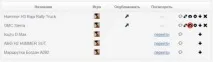
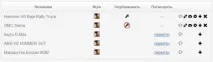
Для переходу в розділУправління скріншотами- клацаємо по піктограмі фотоапарата - позначений червоним кружком на скріншоті нижче:
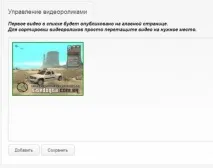
Відкривається сторінка \"Управління скріншотами\". Для того, щоб завантажити скріншоти, натисніть на кнопку \"Завантажити файли\" і виберіть потрібні скріншоти. Можна одразу кілька. Після вибору натисніть кнопку "Відкрити" і вони почнуть завантажуватись на сервер:
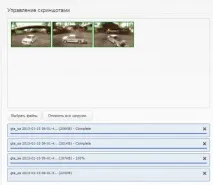
Якщо в процесі завантаження скріншотів ви завантажили зайвий або вам просто не сподобався завантажений скріншот, його завжди можна видалити навівши на нього курсор мишки і клікнувши на "хрестик" - скріншот відразу ж буде видалено. Також ви можете відсортувати скріншоти в потрібному для Вас порядку просто перетягніть скріншот. Скріншот, який стоятиме на першому місці, потрапить на головну сторінку сайту.
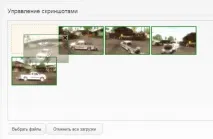
Після того, як всі скріншоти будуть додані, натисніть на кнопку \"Зберегти\", розташовану внизу сторінки і система вас відразу ж перенаправить на сторінкуМої моди.
Перед вами з'являється повідомлення:
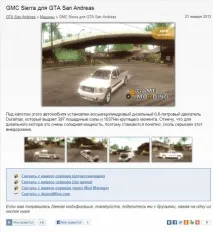
А ось так він виглядає на сайті:
А ось так виглядає сам мод із автоматичною установкою: