Інструкція з експлуатації Sony Ericsson J10i2, 2 сторінки
Посібник з експлуатації, Важлива інформація, Нові можливості. дізнайтесь про них
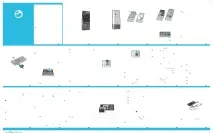
Інструкція з експлуатації
ознайомтеся з брошуроюВажлива інформація.
Нові можливості. Дізнайтесь
Розкажіть про своє життя у фотографіях. Зайдіть в Інтернет за
Вам допоможе цей посібник з експлуатації. І приєднуйтесь
до нас в Інтернеті, щоб дізнатися про все. Музика, ігри, програми,
оновлення, завантаження, підтримка та багато іншого. Все це в одному
• ВиберітьМеню>Параметри>Довідка корист.>
2 Датчик освітленості 3 Роз'єм для підключення зарядного
пристрої, аудіопристрої та кабелю
4 Екран 5 Клавіші вибору 6 Клавіша виклику 7 Клавіша меню подій 8 Джойстик 9 Клавіша блокування клавіатури
12 Клавіша С (очистити) 13 Клавіша беззвучного режиму 14 Мікрофон
16 Спалах 17 Клавіша регулювання гучності та
1 Зніміть панель акумулятора.
2 Вставте SIM-картку в утримувач (позолоченими контактами)
2 Встановіть панель акумулятора.
1 Натисніть та утримуйте клавішу
2 Якщо потрібно, введіть PIN-код (персональний
ідентифікаційний номер) SIM-картки та виберітьOK.
3 Виберіть мову.
4 Дотримуйтесь інструкцій, що з'являються.
Щоб виправити помилку під час введення PIN-коду, натисніть
можна знайти посібники з
Інструкції щодо доступу до довідки містяться нижче.
Перегляд корисних порад та підказок
• ВиберітьМеню>Параметри>Довідка корист.>
Перегляд інформації про функції
• Виділіть функцію тавиберітьІнф.(якщо це меню доступне). У
У деяких випадках функціяІнф.відображається в менюФункц..
Перевірка стану пам'яті
• Натисніть клавішу гучності. На екрані відображається інформація
Підтримувані служби та функції
Деякі послуги та функції, описані в цьому
керівництві, підтримуються не всіма мережами та/або
постачальниками послуг та не у всіх регіонах. Без
обмежень можна користуватися міжнародним
номером екстреної допомоги 112. Інформація про
1 На екрані введення тексту в режимі швидкого введення виберіть
Функц.>Слово за буквами.
2 Введіть слово в режимі звичайного введення та виберітьЗберегти.
Телефон повинен бути увімкнений і повинен знаходитися в зоні
обслуговування стільникової мережі.
Здійснення та отримання дзвінків
Телефонні номери можна отримувати зі списку
контактів та зі списку дзвінків.
Здійснення міжнародного виклику
1 Натисніть клавішу
і утримуйте її натиснутою доти, доки
на екрані не з'явиться символ "+".
2 Натисніть , щоб ввести цифру.
Щоб ввести цифру в режимі введення тексту, натисніть та
Введення розділових знаків і символів
1 На екрані введення тексту натисніть і відразу відпустіть
2 Перейдіть до потрібного символу та виберітьВставити.
Для вибору часто використовуваних розділових знаків
також можна натиснути
Введення тексту в режимі швидкого введення
1 Виберіть, наприклад,Меню>Повідомлення>Нов.
2 Якщо на екрані не відображається , натисніть і утримуйте
для перемикання в режим швидкого введення
3 Клавіші натискають один раз для будь-якої літери незалежно від
того, чи буква перша на клавіші. Наприклад, для того,
щоб ввести слово "Jane", натисніть
слово повністю, не зважаючи на запропоновані варіанти.
5 Натисніть , щоб підтвердити слово та ввести пробіл.
Введення тексту в режимі звичайного введення
1 Виберіть, наприклад,Меню>Повідомлення>Нов.
2 Якщо на екрані з'явиться піктограма , натисніть та утримуйте
для перемикання в режим звичайного введення.
доти, доки на екрані не
з'явиться потрібна літера.
4 Натисніть , щоб ввести пробіл.
Виймання картки пам'яті
• Зніміть панель акумулятора та потягніть картку пам'яті,
щоб витягти її з гнізда.
Для введення тексту можна використовувати як звичайний режим введення, так і
режим швидкого введення. Режим швидкого введення тексту використовує
Зміна мови введення
• На екрані введення тексту натисніть та утримуйте клавішу
Зміна режиму введення
• На екрані введення тексту натисніть та утримуйте клавішу
Перемикання регістру (великі/малі літери або цифри)
• На екрані введення тексту натисніть
повторно, поки у верхній частині
екрана не з'явиться.
збільшення обсягу пам'яті. Таку карту можна також використовувати для
збереження інформації в інших сумісних пристроях.
Встановлення картки пам'яті
• Відкрийте панель акумулятора та вставте картку пам'яті.
позолоченими контактами донизу.
• Вимкніть 3G, бездротовий Bluetooth™, будь-які
активні підключення Wi-Fi™ та GPS, якщо ці функції не
З більш детальною інформацією про оптимізацію
тривалості роботи від акумулятора можна
Швидкий доступ доголовному меню
• На екраніМенюнатисніть центральну клавішу
вибору для викликуМеню.
• ЯкщоМенюне з'являється на екрані, натисніть
потім натисніть центральну клавішу вибору для викликуМеню.
Переміщення по меню
праворуч або ліворуч.
Завершення роботи функції
доступності та вартості потрібної послуги або функції
зверніться до свого постачальника послуг.
2 Щоб від'єднати зарядний пристрій, відігніть штекер догори.
заряджати його часто.
доступних мереж. Це споживає енергію. Якщо неможливо
переміститися в область з найкращим сигналом мережі, тимчасово
Повернення в режим очікування
Для видалення об'єктів
для видалення таких об'єктів, як номери, літери,
зображення та звуки.
Клавіші швидкого доступу джойстика забезпечують прямий доступ
функцій у режимі очікування.
Використання команд джойстика
• Щоб перейти безпосередньо до функції, натисніть джойстик вгору, вниз,
праворуч або ліворуч.
Зміна команд джойстика
1 ВиберітьМеню>Параметри>Загальні>Посилання.
2 Перейдіть до функції та виберітьЗмінити.
3 Перейдіть до меню та виберітьПосилання.
Меню подій забезпечує швидкий доступ до наступних
•Нов. події– неприйняті дзвінки та нові повідомлення.
•Запуст.приклад.– програми, що виконуються у фоновому режимі
•Мої посилання– додайте до цього списку часто використовувані
функції для їхнього швидкого виклику.
•Інтернет– підключення до Інтернету.
Щоб відкрити меню подій
Вимкнення мікрофона під час дзвінка
1 Натисніть та утримуйтенатиснутою клавішу
2 Натисніть та утримуйте клавішу
Увімкнення гучномовця під час розмови
• ВиберітьУвімк. гр.. Відображається .
гучномовці. Це може призвести до пошкодження
Можна додати музику до поточного дзвінка. При включенні
фонова музика відтворюватиметься у всіх учасників. Коли
мікрофон вимкнено, відтворення фонової музики продовжується.
Початок відтворення фонової музики під час дзвінка
• Під час дзвінка виберітьМузика
розділВідтворення музикина стор. 21.
Зупинка відтворення фонової музики під час дзвінка
• Натисніть центральну клавішу вибору.
Зміна фонової музики під час дзвінка
• Натисніть клавішу гучності вгору або вниз.
Під час відтворення музики можна змінити
тільки гучність музики.
Якість звуку під час виклику
Функція Noise Shield фільтрує звук оточення, в якому ви
знаходитесь, що може перешкоджати чутності вашого голосу
співрозмовником, а функція Clear Voice допомагає вам покращити
чутність у обстановці багатолюдного приміщення. У вас є
можливість увімкнути або вимкнути ці функції під час
Вимкнення функції Noise Shield
• Під час дзвінка виберітьФункц.>Noise shield вимк..
Значок стану на екрані змінюється на .
Увімкнення функції Clear Voice
• Під час дзвінка виберітьФункц.>Clear Voice вкл..
Виклик служби екстреної допомоги
служби екстреної допомоги (наприклад, 112 або 911). Телефон
забезпечує виклик служби екстреної допомоги в будь-якій країні (як з
знаходиться у межах зони обслуговування мережі.
У деяких країнах також діють інші номери
служби екстреної допомоги. У цьому випадку оператор
мережі може зберегти на SIM-карті
додатковий місцевий номер екстреної служби
Здійснення екстреного виклику
• Введіть 112 (міжнародний номер екстреної служби) та
Перегляд місцевих номерів екстреної допомоги
1 ВиберітьМеню>Контакти.
2 Перейдіть доНовий контакті виберітьФункц.>Спец.
номери>Екстренні номери.
Можна переглядати інформацію про прийняті, набрані та
неприйняті або відхилені виклики.
Здійснення дзвінка зі списку дзвінків
та виберіть вкладку.
2 Перейдіть до імені або номера та натисніть
ДодатокКонтактипризначений для збереження імен,
Можна синхронізувати список контактів.
використовувати програму Sony Ericsson PC Suite.
1 ВиберітьМеню>Контакти.
2 Перейдіть доНовий контактта виберітьДодати..
3 Введіть назву та виберітьOK.
4 Перейдіть доНовий номер:та виберітьДодати..
5 Введіть номер та виберітьOK.
6 Виберіть тип номера.
7 Перейдіть між вкладками та заповніть інформаційні поля.
8 ВиберітьЗберегти.
Здійснення дзвінка за допомогою інтелектуального пошуку
для введення послідовності цифр (не
менше двох). На екрані з'являються всі записи, що відповідають
введеної послідовності цифр чи відповідних букв.
Увімкнення та вимкнення функції інтелектуального пошуку
1 ВиберітьМеню>Параметри>Виклики>Інтелект.
2 Виберіть потрібний варіант.
Робота із зображеннями
Видошукач та клавіші камери
Збільшення та зменшення
Вказує режим зйомки
Активація камери, фотографування та записування
Робота з фотокамерою
1 Увімкніть камеру та натисніть джойстик.
наполовину для активізації функції
3 Коли точка та рамка фокусування відображаються зеленим кольором,
до упору для зйомки фотографії. Світлина
, щоб повернутися до видошукача та для зйомки іншої
• Натисніть клавішу гучності.
• Натисніть джойстик вліво, щоб зменшити яскравість. Натисніть
джойстик праворуч для збільшення яскравості. Рівень яскравості
відображається поруч із піктограмою .
Робота з відеокамерою
1 Увімкніть камеру та натисніть джойстик.
2 Для початку запису повністю натисніть
3 Щоб завершити запис, повністю натисніть
Робота з фотографіями
Photoshop™ Album Starter Edition. Додаток доступний для завантаження
Скористайтеся програмою Media Go™ для передачі вмісту
Фотографію можна додати до контакту, а також встановити як
привітання, фонового малюнка або заставки.
1 ВиберітьМеню>Мультимедіа>Фотографії>Альбом
2 Виберіть місяць.
3 Перейдіть до фотографії та виберітьПерегляд.
4 ВиберітьФункц.>Використ. як.
5 Виберіть потрібний варіант.
файлів. Відеокліпи, записані за допомогою камери, знаходяться в
1 ВиберітьМеню>Мультимедіа>Відео>Відеоабо
2 Виділітьназву та виберітьВідтвор..
Телефон дозволяє слухати музику, аудіокниги та подкасти.
Скористайтеся програмою Media Go™ для передачі вмісту
комп'ютеромна стор. 27.
1 ВиберітьМеню>Мультимедіа>Музика.
3 Перейдіть до назви та виберітьВідтвор..
записів, що починаються з певної літери.