Інструкція з підключення Asterisk до Мультиком(з реєстрації)
Сьогодні ми розповімо, як підключитиAsterisk до оператора Мультиком( за реєстрацією).
У цій інструкції описується загальний принцип налаштування з'єднання (Trunk) між Asterisk Ver. 12.5.0 (з інтерфейсомFreePBX 12.0 )
Оператор повинен вам надати дані для підключення, виду:
Логін: Voipnotes Пароль: adHsad9 Сервер реєстрації: 95.128.224.52 Порт: 5060 Протокол: SIP Транспорт: UDP Ємність: 5 Кодек: G.729 Факс: T.38
P.S. У оператора Мультиком поdefault ( скажімо так) при підключенні відкритий кодекg729.В одній з попередніх інструкціях ми розповідали як додати g729 в Asterisk.
Приступимо до налаштування.
НалаштуванняTrunk дляFreePBX виконуються вConnectivity -> Trunk -> Add SIP Trunk:
і не забуваємо вказувати максимальну кількість ліній, бо виклики не будуть йти.
2. Вказуємо налаштування сервера SIP:
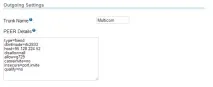
3.Вказуємо налаштування реєстрації
4.Далі натискаємоSubmit Changes, іapply config
ЯкщоAsterisk знаходиться заNAT потрібно :
externip =ваш зовнішній іп
localnet = 192.168.1.0/255.255.255.0 /вашу внутрішню мережу
на пристрої, що виконує функціїNAT прокинути UDP порт 5060 і діапазон з 10000 до 20000
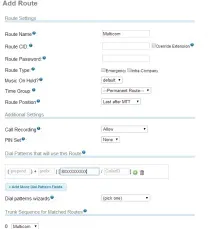
Далі переходимо до налаштування вихідного правила. . Переходимо до менюConnectivity -> Outbound Routes
1.Route Name - задаємо ім'я нашого маршруту
2.Dial patterns that will use this Route — тут перераховуються шаблони, які у даному маршруті. У нашому випадку виклики, що починаються з 8 і 11 цифр.
3.Trunk Sequence for Matched Routes — вказуються маршрути, що використовуються на цьомунапрямі, вибираємо раніше створений транк
Далі переходимо до налаштування вхідного правила. . Переходимо до менюConnectivity -> Inbound Routes
1.Description — задаємо ім'я нашого маршруту
3.Set Destination — вибираємо куди має перенаправлений вихідний виклик