Інструмент «Хроматичний ключ»
Глава 9: Переходи
були присутні – а часто й не могли б бути присутніми – у той час, коли ця сцена знімалася. Коли актор падає в кратер вулкана, бореться з гігантським тарганом або у відкритому космосі рятує команду космічного корабля, швидше за все, під час створення сцени використовувався хроматичний ключ або схожа технологія.
Ефекти хроматичного ключа часто називають ефектами "синього екрана" або "зеленого екрана", оскільки дія, яка розгортається на передньому плані, знімається перед однотонним синім або зеленим фоном. Потім задній план забирається за допомогою електронних засобів, залишається тільки дія переднього плану, яка буде накладена на необхідний задній план, який виконується окремо.
Синій та зелений кольори зазвичай краще використовувати з хроматичним ключем, оскільки їх видалення із зображення не вплине на колір шкіри людини, але в принципі з хроматичним ключем у Studio можна використовувати будь-який колір.
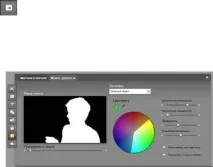
Розмістивши кліпи, виберіть кліп переднього плану та відкрийте інструмент Картинка у картинці та ключ кольоровості (PIP/CK). Це сьомий інструмент на панелі у вікні "Фільм". Перейдіть на вкладку Ключ кольоровості, щоб відобразити
необхідні елементи керування.
Хроматичний ключ інструмента «Малюнок у картинці та Хроматичний ключ».
Елементи управління інструментом «Хроматичний ключ»
За допомогою хроматичного ключа створюється "маска", яка показана у графіку Канал ключа на лівій стороні інструмента, де прозора частина кадру зображується чорним, а непрозора
Глава 9: Переходи
Шаблони. У цьому інструменті є два шаблони, які називаються «Зелений екран» та «Синій екран». У цих шаблонах задаються відправні точки дляналаштування інструменту, якщо використовується один із стандартних кольорів хроматичного ключа.
Фактично вибирається не колір, а лише відтінок, безвідносно до інших властивостей –
насиченості та інтенсивності – які у поєднанні з відтінком становлять повну характеристику кольору. Вибраний відтінок відображається положенням підсвіченої частини на колі кола кольорів.
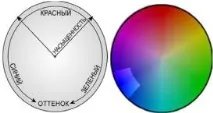
Коло кольорів на інструменті «Хроматичний ключ» висвічує діапазон відтінків (біля кола) та значення насиченості кольору (вздовж радіусу). Кожен піксел у кадрі накладання, чий відтінок і насиченість потрапляють у висвітлену частину, оброблятиметься як прозорий.
Допустиме відхилення за кольором. За допомогою цього параметра визначається ширина діапазону відтінків, які будуть розглядатися як такі, що стосуються ключового кольору . Пересуваючи повзунок праворуч, ви збільшуєте кут дуги для висвіченої частини на колі кольорів.
Мінімальна насиченість. Насиченість є величиною відтінку в кольорі. Піксел з нульовою насиченістю (відповідний центру кола кольорів) немає відтінку: він виявляється на шкалі сірого кольору, де з одного краю знаходиться білий колір, а з іншого – чорний. Найбільш ефективно застосовувати хроматичний ключ, коли фон є сильно і рівномірно насиченим, що дозволяє використовувати більші значення даного параметра. На практиці ж капризи освітлення та апаратури часто призводять до того. що тло виходить далеко неідеальним. Пересування повзунка вліво
Глава 9: Переходи
дозволяє підбирати більш широкий діапазон значень насиченості, зазначених висвіченою областю, яка розширюється далі у напрямку центру кола кольорів.
Пригнічення розсіювання. За допомогою цього повзунка можна видаляти шумизображення або прибирати штрихи по краях переднього плану об'єкта.
Використовуйте хроматичний ключ. Цей прапорець дозволяє вмикати та вимикати ефект хроматичного ключа.
Застосувати до нових кліпів. Цей параметр зручно застосовувати, якщо потрібно встановити ті самі значення налаштувань хроматичного ключа для декількох різних кліпів. Якщо встановлено цей прапорець, хроматичний ключ буде автоматично застосований до кожного нового кліпу, який буде перетягнуто на доріжку накладання , при цьому будуть використані ті самі значення параметрів, які були вибрані під час попереднього відкриття цього інструменту.
Інтерфейс ефекту «Хроматичний ключ»
Якщо ви хочете вводити значення параметрів хроматичного ключа у вигляді чисел, а не графічно, можна використовувати альтернативний інтерфейс, наявний в інструменті Відеоефекти . Можна також поєднувати ці два методи, використовуючи графічний
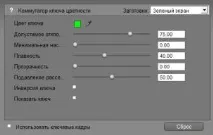
інтерфейс інструменту «Хроматичний ключ» для того, щоб встановити початкові значення, а потім відкоригувати їх за допомогою числових параметрів.
Параметри ефекту «хроматичний ключ».
Інструмент «Хроматичний ключ» забезпечує особливе уявлення прозорості, який він генерує. Щоб отримати доступ до цього подання в плеєрі під час використання ефектів, установіть прапорець Показати ключ .
Глава 9: Переходи
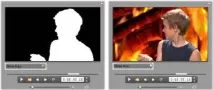
Використання режиму «Показати ключ»: ліворуч – ключ, праворуч – реальне зображення
Поради щодо хроматичного ключа
Яким би досконалим не було програмне забезпечення, успіх у використанні хроматичного ключа залежить від ретельної підготовки до зйомки, і для отримання потрібного результату можуть знадобитися експерименти. Ось кілька порад,які допоможуть вам розпочати справу.
Підсвічуйте задник якомога рівномірніше.
Часто в кольорах фону, який неозброєному оку є абсолютно гладким, при відтворенні виявляються області, занадто темні або занадто засвічені, щоб на них міг працювати хроматичний ключ, для якого кращі рівні насичені тони. Освітіть задник кількома світильниками, щоб забезпечити рівномірне освітлення по всій площі без засвіток. При зйомці на відкритому повітрі як можливий варіант підходить розсіяне денне світло, як від неба, затягнутого легкими хмарами.
Примітка. Недорогі фонові завіси професійної якості для роботи з хроматичним ключем можна придбати на веб-сайті Avid.
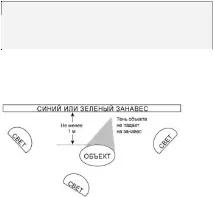
Об'єкт зйомки не повинен затінювати екран. Об'єкт та фон слід розмістити так, щоб тінь не падала на фонову завісу. Об'єкт повинен знаходитися на відстані менше одного метра перед завісою.
Підготовка до зйомки із хроматичним ключем. Фонова завіса повинна бути добре і рівномірно освітлена і знаходитись досить далеко від об'єкта, щоб тіні не заважали зйомці. Висвітлення об'єкта слід організувати так, щоб воно відповідало фону, який передбачається вмонтувати в кадр
Ретельно вибирайте кольори переднього плану.
Якщо зйомка персонажа ведеться на фоні зеленого екрана, його одяг не повинен бути зеленим (або синім – при зйомці на фоні синього екрана), якщо такі області збігатимуться за кольором із ключем, вони будуть видалені. Слід бути особливо уважним до таких деталей при роботі з менш гладкими завісами фону, для яких потрібно встановлювати в хроматичному ключі розширений допуск за кольором.
Глава 9: Переходи
Згладжуйте профіль. Хроматичний ключ кращедіє при гладкому краї, ніж при порізаному. Тому намагайтеся, щоб профіль персонажа перед камерою був гладким. Особливу труднощі представляють волосся. Їх треба по можливості зачісувати гладко. Ще краще, якщо персонаж може вдягнути капелюх.
Використовуйте тісне кадрування. Чим ширший кадр, тим більше в ньому тла і тим важче контролювати зйомку. Один із способів полегшити собі роботу – знімати персонажа до пояса, а не на повний зріст.
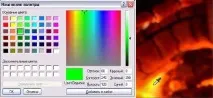
Для вибору кольорів у інструментах та ефектах, де надається така можливість, натисніть кнопку зразка кольору (ліворуч) або кнопку піпетки . Перша з цих кнопок відкриває стандартне діалогове вікно вибору кольору, а друга дозволяє вибрати колір,
клацнувши у будь-якому місці екрана.