Інструмент Smooth Tool (згладжування) – rboom
Коли у художника з'явився олівець з гумкою на протилежному його боці, то він отримав можливість відразу виправляти всі помилки в малюнку, а також видаляти все зайве. Але розробники Adobe Illustrator пішли далі. Вони оснастили олівець із гумкою ще й інструментом Smooth Tool.
Однак ця чудова обставина може заплутати ілюстратора-початківця, який тільки-но приступив до свого першого знайомства з групою інструментів Pencil Tool в інтерфейсі програми. Його можуть заплутати три кнопки зі схожими на олівець піктограмами. І якщо з першою та останньою кнопками, що відповідають олівцю та гумці, начебто все ясно. То навіщо потрібна середня кнопка? Спробуймо трохи в цьому розібратися.
У цій статті ви дізнаєтеся, для чого потрібен і як працює інструмент Smooth Tool (згладжування) - інструмент для тих, хто стверджує, що не може згладити лінію зубчасту.
Переваги інструменту Smooth Tool повною мірою виявляються тоді, коли всі штрихи або контури арт-об'єкта вже створені і потрібно їх змінити, а саме згладити нерівності або пом'якшити незграбність. Це надзвичайно зручний інструмент редагування, що дозволяє легко змінювати будь-які контури незалежно від способу їх створення.
Крім того, цей інтерактивний інструмент дозволяє виправляти помилки, що виникають у користувача при невпевненому володінні мишею або пером графічного планшета. А в ряді випадків - звести до мінімуму конструктивні недоліки більшості моделей графічних планшетів початкового рівня (брязкіт у датчику пера, подряпини і шорсткість поверхні планшета і т.п.).
Кнопка з інструментом Smooth Tool на панелі Tools (інструменти) знаходиться в одній групі з інструментом Pencil Tool (олівець).За промовчанням клавіша швидкого доступу не призначена.
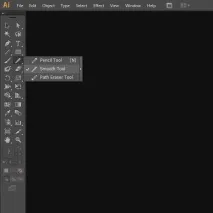
Smooth Tool є винятково інтерактивним інструментом. Але на відміну, наприклад, від інструмента Knife Tool (ніж) Smooth Tool має діалогове вікно для налаштування параметрів, як розповідається далі в цій статті. Способів застосування Smooth Tool також є кілька. Його можна застосувати одним із двох способів:
Через панель інструментів
1. Перейдіть до контуру для редагування.

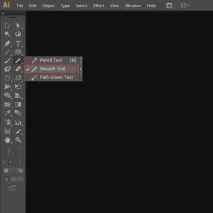
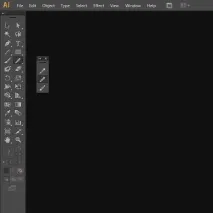
2. Клацніть на кнопці інструмента Smooth Tool (в панелі Tools (інструменти) вона розташована на одній панелі, що спливає, з кнопкою інструменту Pencil Tool (олівець)).
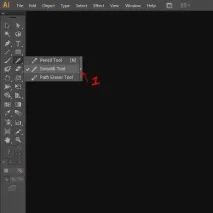
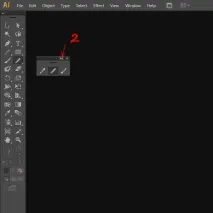
Для частого використання рекомендується помістити палітру із групою інструментів Pencil Tool на екрані. Для цього у спливаючому вікні досить зачепити при протягуванні покажчика крихітний трикутник праворуч, як показано на малюнку.
Клацніть вказівний девайс у піктограмі з двома крихітними трикутниками змінить горизонтальне положення інструментів на вертикальне.
3. Просто перетягуйте курсор над виділеним контуром, згладжуючи його форму. Повторіть перетягування кілька разів, якщо це необхідно.
У процесі використання інструменту Pencil Tool
1. Якщо вибрано інструмент Pencil Tool (N), натисніть і утримуйте кнопку ALT, щоб тимчасово перейти до інструмента Smooth Tool.
2. Просто перетягуйте курсор (при необхідності кілька разів) над все ще виділеним контуром, змінюючи його форму.
3. Відпустіть кнопку ALT, щоб знову повернутися до інструменту Pencil Tool.
Особливості роботи Smooth Tool
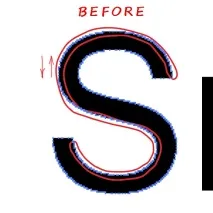
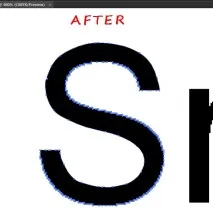
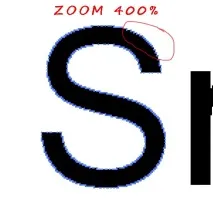
При використанні інструменту ви не могли не помітити, що всікутові опорні точки в обробленому контурі перетворилися на гладкі. Загальна кількість самих опорних точок, поруч із якими простягався курсор покажчика, значно скоротилася. А сегменти між ними стали менш рельєфними. І чим ближче до контуру було протягнуто покажчик, тим сильнішими стали зміни.
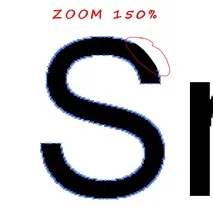
Більш тонка настройка інструмента Smooth Tool можлива за допомогою діалогового вікна Smooth Tool Options.
Діалогове вікно Smooth Tool Options
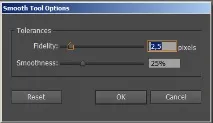
Для виклику цього діалогового вікна достатньо двічі клацнути на кнопці з піктограмою інструмента на панелі Tools. Або просто натисніть кнопку Enter при вибраному інструменті Smooth Tool.
В області Tolerances (допуски) представлені два параметри, що впливають характер згладжування редагованого контуру.
Значення у полі Fidelity (точність) визначає діаметр уявної області в екранних пікселях, який поширюється вплив інструменту навколо покажчика під час його протягування. Таким чином в діапазоні від 0,5 до 20 екранних пікселів вашого монітора визначається точність (чутливість) інструменту: чим менше значення, тим менше опорних точок при перетягуванні поблизу них покажчика буде згладжено, тим точніше будуть обрані найближчі до траєкторії покажчика анкори. За замовчуванням (а також при натисканні на кнопці Reset) встановлюється значення 2,5. Параметр можна встановити і за допомогою бігунка смуги налаштування.
Значення в полі Smoothness (гладкість) визначає згладженість редагованого контуру в діапазоні від 0 до 100%: чим більше значення, тим більше контур згладжується при протягуванні поблизу нього покажчика. За замовчуванням прийнято нульове значення (встановлюється також натисканням вказівного девайса на кнопці Reset). Параметр можнавстановити і за допомогою бігунка смуги налаштування.
Як було сказано, Smooth Tool ефективний тоді, коли контур вже створено і потрібно його виправити. Хорошим прикладом є згладжування зубчастих нерівностей у контурі одинокої літери векторизованої з піксельного зображення, як показано в цьому фільмі.
Однак, якщо у вашому проекті буде занадто багато об'єктів, які вимагають згладжування, і вам необхідно зменшити загальну кількість опорних точок, використовуйте альтернативні засоби, які надає Adobe Illustrator. Наприклад, можна використовувати команду Object > Path > Simplify.
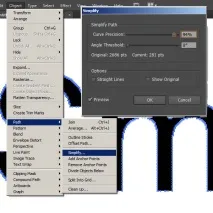


Не забувайте також про існування модулів (плагінів), що підключаються, таких як Vectorscribe, що дружелюбно вбудовуються в інтерфейс Adobe Illustrator.