Інструменти програми ActivInspire (стор.
| З-за великого обсягу цей матеріал розміщено на декількох сторінках: 1 2 3 4 5 |

7. Тепер необхідно зафарбувати слова, які мають бути пропущеними. Для цього виберемо інструментФігура, виберемо колір заливки та контуру, що збігається з кольором фону (у нас світло-зелений) і намалюємо кілька прямокутників так, поверх слів, щоб зафарбувати їх.
8. Тепер на сторінці є текстовий об'єкт і безліч об'єктів, що збігаються з кольором фону, тому невидимих, які закривають окремі слова написи. Тобто, у принципі, все підготовлено до виконання вправи. Але, в цій вправі передбачається, що учень пером напише слова, а потім стерши їх разом з прямокутником, що маскує, прочитає правильну відповідь. Стерти вказаним чином можна тільки за допомогою інструментаЧарівне чорнило, але вони стирають тільки те, що знаходиться на верхньому шарі. Все, що учень напише пером відразу потрапляє на верхній шар, а ось маскуючі фігури знаходяться на середньому шарі, тому їх треба підняти на верхній шар. Зробити це можна за допомогою браузера об'єктів , перетягнувши відповідні фігури на верхній шар.
9. Залишилося тільки заблокувати всі об'єкти на сторінці так само, як ми блокували заголовок.
10. Збережіть фліпчарт, щоб була можливість скидання сторінки.
11. Тепер спробуємо виконати вправу. Виберемо інструмент пера, товщину 2 та чорний колір. Впишемо пропущені слова. Тепер візьмемо інструментЧарівне чорнилоі зітремо перше з написаних слів. Ми бачимо правильну відповідь!
Для активізації інтересу учнів додавайте на сторінку фліпчарта малюнки. Це зробить Ваші фліпчартипривабливішими для дітей. Ці малюнки можна також заблокувати.
С2. Прийом «Чарівна лупа».
Інструменти: Чарівне чорнило, Фігура, Зображення.
1. Розмістіть об'єкти, які учні будуть переглядати один через інший, наприклад: яйце та курча.
2.
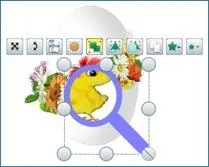
3. Поєднуємо об'єкти та блокуємо їх.
4. Створюємо лупу, за допомогою якої учні проводитимуть дослідження:
5. На фоні яйця інструментом «Чарівне чорнило» протріть круглий отвір.
6. Інструментом Фігура – колом – створюємо прозоре коло (щоб воно було прозоре у колірній палітрі панелі інструментів Фігура виберіть закреслений квадратик), це буде межа отвору. Товщину кордону налаштовуємо, щоб приховати нерівності отвору (в браузері властивостей). Окружність сховається, тому що знаходиться на середньому шарі, в браузері об'єкта перенесіть фігуру на верхній шар. Також фігурою малюємо ручку лупи, переносимо на верхній шар. «Віконце», коло та ручку виділяємо (виділити шари можна в Оглядачі об'єкта, утримуючи Ctrl, див. малюнок), групуємо їх (кнопкаГрупуватиу меню виділених об'єктів).
7. Тепер можна користуватися лупою.
С3. Прийом «Розглянь деталі».
Інструменти: Камера, Фігура.
Використовують коли необхідно поступово розглядати деталі одного зображення, наприклад, будову бджоли.
Розмістити малюнок на сторінці. За допомогою інструмента Камера копіюємо фрагменти цієї картинки, які згодом розглядатимете, для того, щоб кожному фрагменту згодом призначити посилання. Для цього:
1. МенюІнструменти – Камера;
2. Обвести білою рамкою потрібний фрагмент картинки
3. У вікніЗнімок камериклацнутиПоточна сторінка.
4. На сторінці відображається копія фрагмента.
5. Клацнути на нього правою кнопкою миші,дублювати.
6. Тепер у вас два фрагменти.
7.
8. Другу копію фрагмента збільшуємо та поміщаємо осторонь.
9. Призначаємо посилання:
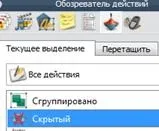
10. Виділяємо маленький фрагмент, Оглядач дій – Поточне виділення, Прихований, Мета – натискаємо та вибираємо зі списку такий самий фрагмент, але який збільшений. Застосувати зміни.
11. Перевіряємо роботу: направляємо курсор на маленький фрагмент (він знаходиться на основному малюнку), з'являється синій трикутник, клацаємо, великий фрагмент зникає. Друге клацання – з'являється.
*повторіть пункти 1-11 та для інших фрагментів, які ви хочете розглянути.
*Щоб приховати великі фрагменти, виділіть їх по одному і в браузері об'єктів встановіть Прихований.
* Маленькі фрагменти і основний малюнок можна заблокувати, щоб їх випадково не зрушили.
* на великих фрагментах можна зробити рамку, за допомогою інструмента Фігура малюємо прозорий прямокутник.
*Перед збереженням переконайтеся, що потрібні фрагменти приховані.
С5. Використання контейнерів на фліпчартах.
Використання контейнерів дозволяє додати фліпчарту частку інтерактивності. Завдяки контейнерам можна створити вправи, які зможуть реагувати на неправильне виконання завдання.кілька інших об'єктів, якщо він відповідає заданим критеріям. Ті об'єкти, які можуть бути поміщені всередину контейнера, задаються властивостями того об'єкта, який повинен стати контейнером. Налаштування контейнерів проводиться вОбозревателе свойств об'єкта, розділКонтейнер. Розглянемо опції цього вікна:
-
Може утримувати – задає правила роботи контейнера:
oНічого – значення задається за умовчанням – цей об'єкт не є контейнером, тобто не може включати в себе інші об'єкти.
oВсе, що завгодно – може включити будь-які об'єкти, які будуть переміщені в об'єкт-контейнер.
oПевний об'єкт – вказує один об'єкт, який дозволено вмикати всередину контейнера. При виборі цієї опції необхідно вказати цей об'єкт у властивостіМоже містити об'єкт.
oКлючові слова – у цьому випадку контейнер може бути включений об'єкт, що містить зазначені ключові слова. При виборі цієї опції ключові слова повинні бути задані якМоже містити слова.
-
Може містити правило - дозволяє визначити поведінку об'єкта після включення його в контейнер:Центри повинні збігатися абоПовністю ув'язнений.Повернутися на місце, якщо не міститься - встановлюється для об'єктів, які не можуть бути включені всередину контейнера для того, щоб вони зайняли свою початкову позицію, якщо контейнер їх не прийняв. Якщо цю опцію не встановити, то навіть у разі відмови контейнера прийняти об'єкт, він залишиться на сторінці фліпчарту поверх контейнера, і візуально здаватиметься, що контейнер його прийняв.Звук успішної операції – якщоІстина дозволяє вибрати звуковий файл, який будевідтворюватись у разі успішного включення об'єкта в контейнер. Звуковий файл має бути вказаний у властивостіРозміщення звуку успішної операції. ЯкщоБрехня, звук успішної операції вимкнено.
Правила включення
-
Всі типи об'єктів, крім приміток, можуть бути включені в контейнер. Об'єкт, що включається, повинен розташовуватися на більш високому рівні, ніж об'єкт-контейнер, тобто повинен розташовуватися перед ним. Об'єкт, що включається, повинен бути меншого розміру, ніж об'єкт-контейнер. Об'єкт може бути включений у контейнер, навіть якщо сам є контейнером.
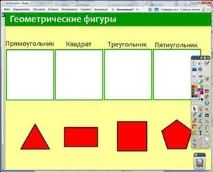
Створимо приклад, у якому кілька геометричних фігур треба розподілити на відповідних місцях на фліпчарті. Якщо вибір зроблено неправильно, то фігура повертається на колишнє місце.
Створіть сторінку згідно з малюнком. Для створення використовуйте інструменти Текст та Фігура (прямокутники).
У нижній частині сторінки фліпчарта помістимо відповідні написи фігури з бібліотеки ресурсів, і розмістимо їх у розкид. Розмір фігур повинен бути меншим за розмір контейнерів, тобто білих прямокутників.
Підготовчий етап закінчено.
Тепер приступимо до створення контейнерів.
Ми збираємось переміщати геометричну фігуру всередину білого прямокутника. Якщо фігуру вміщено правильно, прямокутник повинен прийняти її. В іншому випадку вона автоматично переміщається назад.
У цьому випадку контейнерами мають стати білі прямокутники, оскільки саме в них мають бути переміщені геометричні фігури.
Щоб об'єкт зміг стати контейнером, він повинен бути «нижчим» за той об'єкт, який він повинен включити в себе. Перевіримо. Для цього перемістимо будь-яку фігуру набілий прямокутник. Фігури ми помістили пізніше, тому вони знаходяться вище, як і має бути. Якщо у вас фігури ховається під білим прямокутником, перенесіть її на передній план, використовуючи контекстне меню.
Клацніть по першому прямокутнику та відкрийтеОбозреватель свойств.
Відкрийте розділКонтейнер.
У спискуМоже міститивибираємоПевний об'єкт. У полі властивостіМоже містити об'єкт, клацніть по кнопці і виберіть
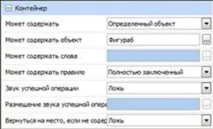
У спискуМоже містити правилозалишаємоПовністю включений.
Тепер можна клацнути на другий прямокутник і виконати для нього ті ж дії, вказавши в якості фігури квадрат, для третього - трикутник і для четвертого - п'ятикутник.
Тепер необхідно вказати, що зробити з тією фігурою, яка була вміщена неправильно. Відкриємо вікноОбозревателя властивостей дляя однієї з геометричних фігур. У розділіКонтейнердля властивостіПовернутися на місце, якщо не міститьсявиберітьІстина.
Повторіть для трьох фігур, що залишилися. Це можна зробити швидше - просто виділимо всі фігури разом встановимо цю властивість один раз відразу для всіх фігур.
Тепер можна виділити та заблокувати всі об'єкти, крім геометричних фігур. Їх ми не блокуємо, тому що вони мають можливість переміщатися.
Перевіримо.Спробуйте перемістити трикутник у прямокутник з відповідним написом. Ми бачимо, що трикутник залишився усередині прямокутника.
Тепер спробуйте перемістити п'ятикутник у прямокутник із написом «Квадрат». Ми бачимо, що п'ятикутник не приймаєтьсяна це місце і повертається!
Щоб повторити виконання завдання, спочатку клацніть кнопку скидання сторінки (але якщо ви зберігали фліпчарт перед перевіркою)