Як безкоштовно створити блог у Tumblr, Заробіток грошей
Як безкоштовно створити блог у Tumblr.
Здрастуйте, шановні читачі.
Цією статтею “Як безкоштовно створити блог у Tumblr” я продовжую цикл статей про блог-платформу Тамблер українською.
Основні причини створення блогу у блог-платформі Tumblr:
- Ви мрієте зробити власний блог, але не впевнені, що у Вас вийде?
- Може Ви не хочете витрачати гроші на купівлю домену та хостингу?
- Чи не хочете витрачати час на вивчення WordPress?
- У Вас є велике бажання поділитися корисними та цікавими матеріалами з іншими людьми або просто заявити про себе?
Ви можете безкоштовно створити блог у Tumblr.
Для створення та ведення блогу у платформі блогів Тамблер, Вам практично не потрібні технічні знання. Просто повторіть прості кроки, описані в цій статті, і вже через кілька хвилин Ви зможете безкоштовно зробити особистий блог. Покрокова інструкція, як легко та безкоштовно створити блог у Tumblr, трохи нижче.
Хто створив чи хоче створити блог у Tumblr?
- Знаменитості
- Політики
- Бізнесмени
- Підлітки
- Домогосподарки
- Пенсіонери
- Компанії
- Всі, хто хоче безкоштовно створити блог не замислюючись про технічні труднощі
Для чого потрібно створити блог у Tumblr?
Виконайте такі дії, щоб безкоштовно створити блог у Tumblr.com.
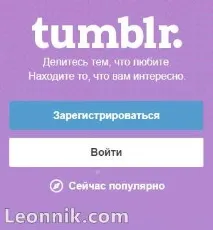
У вікні, натисніть на кнопку зареєструватися
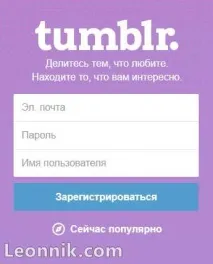
Усі рядки заповнили? Натисніть кнопку Зареєструватися. Відкриється вікно:
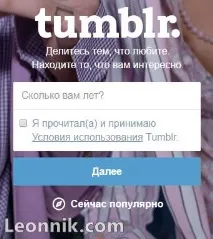
Напишіть Вам скільки років і поставте галочку погоджуючись з умовами. Натисніть кнопку Далі
Підтвердьте, що Ви не робот, натиснувши наКвадрат, якщо все нормально, там з'явиться галочка зеленого кольору і можна натиснути на кнопку Готово.

Ось, власне, і все. Я вже відповів на питання, як безкоштовно створити блог у Tumblr. Якщо ви повторювали за мною всі кроки, ви вже змогли безкоштовно створити блог у цьому сервісі.
Вам тільки залишилося підтвердити Ваш e-mail, який Ви вказали при реєстрації. Для цього увійдіть до своєї електронної пошти, там має на Вас чекати лист із Tumblr, де натиснувши на посилання “Так, це я! “, Ви підтвердите свій зареєстрований email.
Відкриється сторінка з рекомендованими для Вас блогами та постами із блогів.
У верхньому правому куті в інструментах натисніть на такий значок
У меню, що випадає, виберіть нижній рядок “Змінити оформлення “
Відкриється сторінка налаштувань Вашого основного блогу у Tumblr. Що означає основний блог? Справа в тому, що зареєструвавшись у Tumblr.com, Ви створюєте тим самим свій основний блог, але якщо захочете Ви зможете створити для Вашого облікового запису, один або кілька додаткових блогів. Про відмінності основного блогу та додаткового блогу в Tumblr, я розповім в одній із наступних статей.
Продовжимо налаштовувати блог у Tumblr.
Як Ви бачите в основному поле досить багато налаштувань, але це ще не всі налаштування. Зверніть увагу на додаткові налаштування:
Можете всі налаштування відкрити та налаштувати все, як Вам потрібно, або залишити все, як є. Власне кажучи, Ви можете залишити всі налаштування за замовчуванням та переходити до наповнення контентом Вашого блогу. Вирішувати вам.
А я ще трохи розповім про налаштування блогу, як можна змінити шаблон блогу, як підтвердити права на блог у пошукових системах і підключити Google Analytics до блогу.
Основніналаштування блогу Tumblr.
Як Ви бачите, всі налаштування українською та нічого складного немає, тим більше, що Ви завжди можете змінити, будь-які налаштування.
Але Вам нічого не заважає створити заробіток грошей в інтернеті самим. Наприклад, для заробітку грошей на партнерській програмі, виберіть потрібну для Вас і спробуйте заробляти.
Продовжимо розглядати налаштування блогу Тумблер.
І остання з основних важливих налаштувань, це “Видимість “. Якщо у Вашому блозі немає “Нецензурного вмісту”, залиште всі три налаштування вимкненими.
Як змінити шаблон блогу Tumblr.
На сторінці основних налаштувань є кнопка “Змінити тему”, натисніть на неї. Відкриється сторінка, де Ви можете змінити шаблон (тему) Вашого блогу.
На сторінці, що відкрилася, Ви бачите основне поле, де показано, як виглядає Ваш блог у Тумблер зараз. А ліва частина, це меню інструментів, де можна підібрати іншу тему, налаштувати тему та внести зміни до коду теми/шаблону. (Ось тут і потрібно буде додати код теми, мета-теги пошукових систем для підтвердження права власності на цей блог)
Натисніть в інструментах на опцію "Пошук тем". Відкриються всі теми. Там краще натиснути на галочку з меню, що випадає, і вибрати тему з розділів. Я пишу статтю про те, як створити безкоштовний блог у Тумблер, а отже я вибираю розділ із безкоштовними темами. І там шукатиму тему, яка мені сподобається. Ви можете натискати на теми, що Вам сподобалися, і побачите в основній частині вікна, як виглядатиме Ваш блог з цією темою. Коли знайдете тему, яка Вас влаштовує, натисніть кнопку “Використовувати” та “Зберегти”.
Вибираючи тему для блогу, я рекомендую Вам обов'язково вибирати тему з адаптивним дизайном. Адже ви хочете, щоб Вашим читачам було зручнопереглядати Ваш блог, як з настільних комп'ютерів, так і з мобільних пристроїв. І Ви хочете, щоб пошукові системи ставилися краще до Вашого блогу, значить вибирайте тему з адаптивним дизайном. Я вибрав тему “Basic”.
Перевірити, як виглядатиме Ваш блог на екранах пристроїв з різними розмірами, Ви можете тут. Якщо немає “смужки прокручування право-ліво”, то Ви обрали тему з адаптивним дизайном.
Добре, Ви створили блог у Tumblr, налаштували блог, вибрали тему блогу, що сподобалася. Що далі?
Якщо не вийде і будуть питання, трохи зачекайте, я постараюся найближчими днями написати нову статтю про те, як додати блог створений у Tumblr до пошукових систем, як підтвердити право власності на блог та як додати/відслідковувати статистику блогу у пошукових системах.
Висновок до статті "Як безкоштовно створити блог у Тамблер."
- Ми зареєструвалися в Tumblr.com
- Створили основний блог у Тумблер
- Налаштували блог
- Вибрали тему для блогу
Якщо Ви шукаєте якісного та безкоштовного хостингу, дізнайтеся про нього тут.
«Автор: Леонід Нікітін»