Як дізнатися температуру процесора та відеокарти
Як дізнатися температуру процесора та інших складових частин нашого комп'ютера? Та й взагалі, навіщо це треба? Зараз поясню.
Щоб уникнути апаратних збоїв на ПК, слід використовувати програму SpeedFan. Вона не тільки абсолютно безкоштовна, а й сумісна з усіма ОС на базі Windows. SpeedFan контролює температурний режим, швидкість обертання вентиляторів, завантаження процесора, розрахована на моніторинг системи у фоновому режимі.
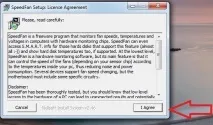
Отже, завантаживши програму, ми приступаємо до встановлення. Запускаємо файл. ехе і клацаємо мишкою по "I Agree".
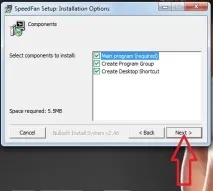
У наступному вікні вибираємо встановлення ярлика програми на робочий стіл і в меню Пуск і натискаємо "Next".
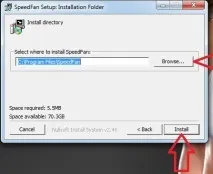
Далі вибираємо диск та папку, куди буде встановлена програма та клацаємо «Install».
Починається розпакування та встановлення файлів.
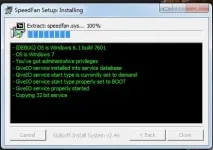
Після розпакування всіх файлів закриваємо віконце «Close»
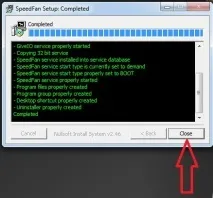
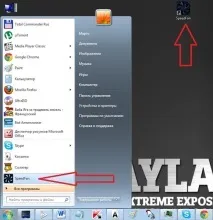
і запускаємо програму за допомогою ярлика розташованого на робочому столі або через меню запуск.
Як за допомогою програми дізнатись температуру процесора та інших частин.
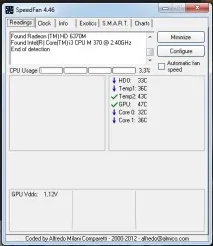
Ось так виглядають показник при працюючих системних процесах.
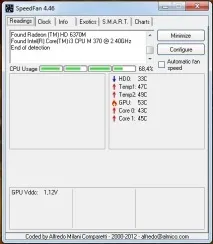
А ось при навантаженні на CPU, материнську плату та ядро температура відразу ж підвищується (запущено програвач, перевірка антивірусу, торрент).
Після запуску SpeedFan виставляємо українську мову, для цього вибираємо кнопку «Сonfiguration»
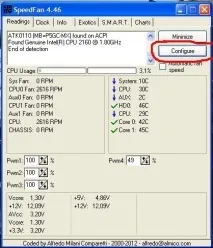
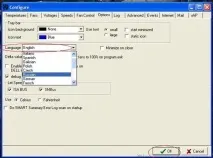
і далі меню «Оptions», обравши Ukrainian, слід натиснути «ОК».
Також ставимо галочки на «Запуск згорнуто» та «Згортати під час закриття»,
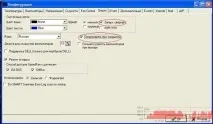
це робиться для того, щоб випадково натиснувши на хрестик, не завершити програму.
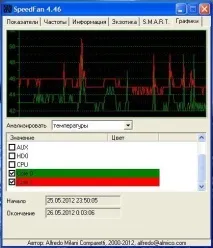
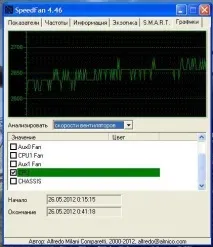
Меню програми досить просте, п'ятьвкладок надають швидкий доступ до всіх функцій. Вкладка «Графіки» наочно демонструє напругу, температуру і швидкість вентиляторів у вигляді графіків для процесора, ядер та ін.
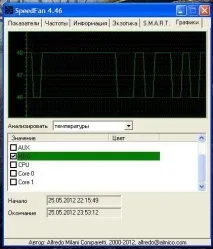
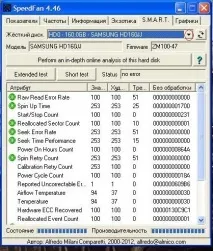
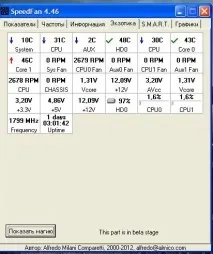
Якщо у вас два і більше дисків, слід вибрати який жорсткий диск ви хочете перевірити. Вкладка «Екзотика» демонструє показники, зібрані з чіпсету, процесора та жорсткого диска.
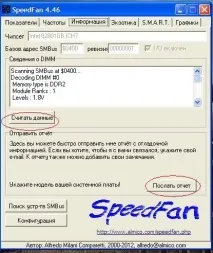
Вкладка «Інформація» була створена для групування даних про модулі ОЗП. Якщо у вас виникне бажання надіслати свої дані розробникам SpeedFan, для вдосконалення програми, достатньо буде вибрати на цій вкладці кнопку «Рахувати дані», а потім «Надіслати звіт».
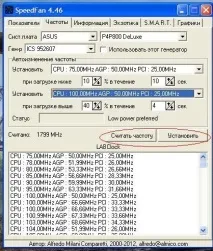
Вкладка "Частоти" призначена для регулювання частоти процесора. Для цього слід вибрати системну плату, встановити на CPU швидкість обертання вентилятора та час і клацнути по кнопці «Рахувати частоту». Далі піде розрахунок значення, що ви потім, за бажання, можете встановити як постійний.
Вкладка «Показники» призначена для відображення показань температури, напруги на важливих вузлах, а також швидкості обертання кулерів у реальному часі, що дозволяє проводити необхідне настроювання кількості обертів вентилятора. Якщо ваш комп'ютер потужний, і його кулера шумлять під час роботи, вам слід знизити їх швидкість обертання. Це робиться у вкладці «Показники», вибираємо «Вентилятори»
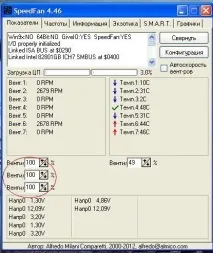
та виставляємо необхідний відсоток швидкості обертання вентилятора. Також у цій вкладці можна побачити зростання і зниження температури життєво важливих компонентів ПК.
Ось, мабуть, і все необхідне для роботи з програмою SpeedFan.
Бажаю вам роботи без апаратних збоїв тащоб SpeedFan не допускала перегрівання вашого ПК.