Як до гугл хром додати закладку в експрес панель
Google chrome - один із найпопулярніших сучасних браузерів. Безумовно, в ньому зібрано багато корисних функцій і працює він безвідмовно. Але є й недоліки, найбільший із них — незручне меню швидкого доступу.
Суть проблеми – у стандартній версії браузера ви не зможете самостійно додавати вкладки на панель швидкого доступу. Ще одна вада полягає в тому, що кількість вкладок обмежена 8 осередками і збільшити їх кількість, як в Опері або браузері Яндекс, неможливо.
Багато хто стикався з цими незручностями, але не всі знають, як в гугл хром додати закладку в експрес панель.
Якщо ви хочете налаштувати під себе ваш Хром, можна скористатися одним з описаних нижче способів.
ЗМІСТ (натисніть кнопку праворуч):
Варіант 1: панель закладок
Особливістю браузер Google є те, що він сам аналізує відвідуваність сайтів і розміщує найпопулярніші на панелі швидкого доступу, самостійно додати вкладку ви не можете. Існує розумна альтернатива – панель закладок. Сюди ви з легкістю зможете додати сторінку, кількість сторінок не обмежується.
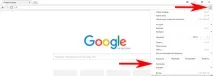
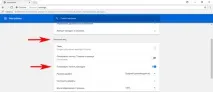
Для включення функції вам потрібно:
- Увійти в меню керування браузером
- Вибрати пункт "Налаштування"
- Вибрати опцію «Зовнішній вигляд»
- Позначити галочкою «Завжди показувати панель закладок»
Варіант 2: спеціальне розширення
Існує безкоштовне розширення, яке можна безкоштовно завантажити з офіційного магазину Google. Воно дозволяє доповнити можливості швидких вкладок та зробити експрес панель відповідно до своїх вимог.
Посібник із застосування:
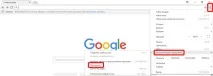
- Відкрити Google chrome
- Зайти в меню керування браузером
- Вибрати пункт «Додаткові інструменти»
- Перейти до пункту «Розширення»
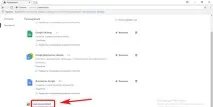
- Для переходу до офіційного магазину виберіть останній пункт меню «Ще розширення»
- На сторінці, що відкрилася, знаходимо «Пошук по магазину»
- У пошуковому рядку вводимо запит «Візуальні закладки»
- Перегляньте перші рядки отриманого списку та знайдіть візуальні закладки з позначкою «Speed Dial Dev»
- Натисніть кнопку встановлення
- У повторному питанні встановлення виберіть «Встановити розширення».
- Після встановлення розширення у верхньому вікні, праворуч, слід підтвердити збереження змін
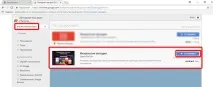
Тепер ви зможете додавати потрібні вкладки на панель швидкого доступу, для цього натисніть на «+». Видалити сайт – користуємося правою кнопкою миші. Також ви зможете змінювати конфігурацію осередків із вкладками та змінювати фоновий малюнок, передбачене окреме меню «Налаштування експрес-панелі».
Якщо ви вирішите відмовитися від використання додаткових можливостей експрес панелі і повернуться до стандартних функціоналів, вимкніть додаткові розширення у відповідному списку.
Виконавши всі ці нескладні маніпуляції, ви зможете з легкістю налаштувати ваш браузер google chrome для зручної роботи. Використовуйте панель завдань, редагуйте панель швидкого доступу і всі сторінки завжди будуть під рукою.