Як додати програму в автозавантаження Легко … - Практикум - Статьи - Каталог безкоштовних програм
Windows Phone
Меню сайту
Статті » Практикум
 Як додати програму до автозавантаження? Легко …
Дуже часто користувачі комп'ютерів стикаються із ситуацією, коли в тій чи іншій програмі, яка потрібна у повсякденній діяльності, відсутня функція автозавантаження, тому доводиться постійно запускати її вручну. До таких програм можна віднести поштові клієнти, менеджери завантажень, інтернет месенджери та інші додатки.
Позбутися цієї рутини можна, прописавши програму в автозавантаження самостійно. Як це зробити, причому з мінімальними знаннями ПК я розповім у цій статті. Повірте мені, складного в цьому немає нічого, і робиться це в парі кліків мишею.
І так, щоб додати програму в автозавантаження досить зробити кілька простих кроків. Скріншоти, наведені в статті, наочно показують як додати в програму в автозавантаження в середовищі Windows 7.
Крок Перший:Відкриваємо менюПуск-Всі програми, і знаходимо там пунктАвтозавантаження, клацаємо правою кнопкою миші по ньому, і в контекстному меню вибираємоВідкрити.
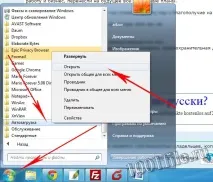
Після цих дій відкриється вікно з вмістом папки Автозавантаження, в ньому Ви побачите, а може й ні, ярлики на програми, які вже автоматично запускаються зі стартом системи.
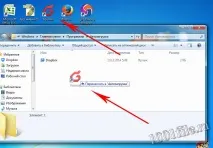
Крок Другий:Перетягуємо, або копіюємо в цю папку Ярлики додатків, які ми хочемо додати в Автозавантаження, і закриваємо віконце.
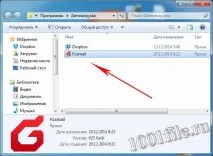
Все, тепер доданий Вами ярлик програми автоматично запускатиметься після старту операційної системи.
Є ще один варіант – через реєстр Windows, але він більшескладний, і спричиняє наявність проблем при неправильному поводженні з реєстром, тому в цій статті описаний не буде.
Не зайвим буде згадати, що якщо в папціАвтозавантаженняВи виявили ярлик небажаної програми, яка стартує разом із системою, Ви можете сміливо його звідти видаляти, щоб вона не засмічувала собою систему без потреби.
На додаток до сказаного, можу порекомендувати стати -Автозавантаження програм у Windows