Як додати рядок або стовпець до таблиці Ексель 2007, 2010, 2013 та 2016
При роботі з таблицями Excel часто виникає необхідність додати рядок або стовпець вже після заповнення частини даних. Якщо ви зіткнулися з подібною проблемою, не варто переживати. Все вирішується досить просто і в цій статті ви зможете дізнатись, як це робиться. Стаття буде актуальною для сучасних версій Excel, включаючи Excel 2007, 2010, 2013 та 2016.
Як додати рядок до листа Excel
Якщо вам потрібно додати рядок у аркуш Excel, то для цього потрібно клацнути правою кнопкою мишки за номером того рядка, над яким потрібно додати новий рядок. Після цього у меню потрібно вибрати пункт «Вставити». В результаті над вибраним вами рядком буде додано ще один порожній рядок. При цьому нумерація рядків переміститься вниз.
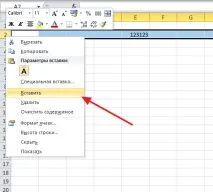
Також можна просто натиснути на будь-яку комірку в таблиці і вибрати пункт «Вставити».
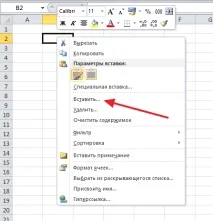
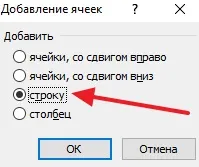
Після цього з'явиться невелике вікно, де потрібно вибрати варіант «Рядок» і натиснути на кнопку «Ок». В результаті над виділеним осередком буде додано новий порожній рядок.
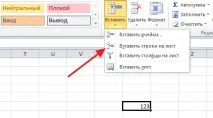
За допомогою кнопки «Вставити» можна додати рядок у будь-який момент, незважаючи на використання функції копіювання.
Як додати новий стовпець до листа Excel
Стовпці додаються так само, як і рядки. Наприклад, ви можете натиснути правою кнопкою мишки за номером стовпця і вибрати пункт «Вставити». У цьому випадку новий порожній стовпець буде додано перед тим, що ви вибрали.
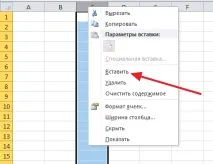
Також можна просто клікнути правою кнопкою мишки по будь-якому осередку, вибрати «Вставити», а потім, у меню вибрати «Стовпець». Або ви можете натиснути кнопку «Вставити» на вкладці «Головна» і вибрати пункт «Вставити стовпці на аркуш».
Як додати рядок до таблиці Excel
Всередині аркуша Excel можна створювати окремі таблиці, які допомагають керувати даними, сортувати списки та використовувати фільтри. Якщо ви хочете додати рядок в кінець такої таблиці, ви можете просто виділяти останню комірку в таблиці і натиснути на клавішу TAB на клавіатурі. В результаті натискання на клавішу TAB до таблиці буде додано новий рядок, а виділення переміститься на перший осередок останнього рядка таблиці.
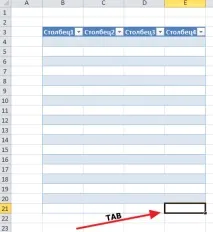
Якщо в кінці таблиці потрібно додати більше одного рядка, то ви можете просто розширити таблицю на необхідну кількість рядків. Для цього потрібно натиснути на правий нижній кут таблиці і потягнути його вниз.
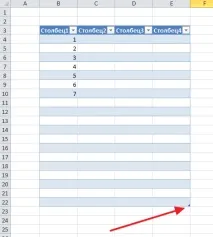
Якщо вам потрібно додати рядки всередині таблиці, це можна зробити так як це описано в першій частині статті. Клацаємо правою кнопкою мишки за номером рядка та вибираємо «Вставити».
Як додати стовпець до таблиці Excel
Стовпці додаються до таблиці аналогічним способом. Якщо потрібно додати стовпець у кінець таблиці, можна просто розшити таблицю на необхідну кількість стовпців. Для цього клацаємо по правому нижньому краю таблиці і тягнемо його вправо.
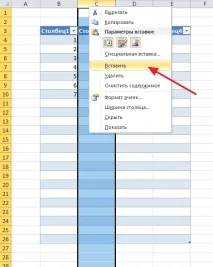
Якщо потрібно додати стовпець усередині таблиці, можна використовувати спосіб, описаний на початку статті. Клацаємо правою кнопкою мишки по стовпцю і вибираємо "Вставити".