Як додати версію для друку у записі WordPress
Часто у користувачів виникає потреба друку тих матеріалів сайту, які вони вважають цікавими. За замовчуванням, сам WordPress і більшість WordPress тим самим надрукують сторінку так, тобто. з усією графікою, квітами та текстами у сайдбарі. У цій статті ми покажемо вам як додати версію для друку до WordPress запису.
Коли і навіщо вам знадобиться версія для друку в WordPress
У деяких темах WordPress вже додано окрему таблицю стилів для друку. Ця таблиця стилів використовується, коли користувач друкує сторінку. В інших темах WordPress такого може бути не передбачено, і сайт буде надрукований так, як видно на моніторі.
Зазвичай це призводить до того, що користувачеві доводиться друкувати усі зображення, сайдбари, шапки, меню тощо. Найчастіше це виглядає і читається вкрай погано.
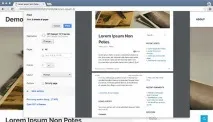
Якщо ваша тема відображає ваш сайт так само, як він виглядає у браузері, то вона не підтримує альтернативну версію для друку.
У цьому випадку вам варто скористатися наведеним нижче способом і додати таку версію. Такий режим не тільки дозволить вашому контенту приємно виглядати на папері, а й спонукає користувачів друкувати ваш контент за допомогою відповідної кнопки.
Ми покажемо вам два плагіни, які допоможуть додати версію для друку в WordPress, а ви вже оберете більш підходящий під свої завдання.
Спосіб 1: Додаємо кнопку друку до WordPress за допомогою плагіна Print Post and Page
Цей спосіб рекомендується для користувачів, які не бажають поводитися з додаванням коду до файлів своєї теми.
Насамперед вам необхідно встановити та активувати плагін Print Post and Page.
Після активації плагін додасть новий елемент менюпід назвою 'Print' в адмінбар. При натисканні на нього ви потрапите на сторінку опцій плагіна.
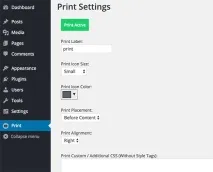
Тут ви зможете вибрати розмір іконки друку та її колір, текст поруч із іконкою, а також вирівнювання друку. При необхідності можна додати довільний CSS код, який потрібно включити до шаблону друку.
Не забудьте натиснути кнопку 'Save and Activate' для збереження налаштувань плагіна.
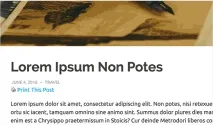
Тепер можна перейти на свій сайт та побачити кнопку для друку в окремих записах блогу.
Однак, плагін автоматично не додає кнопку друку до сторінок сайту. Потрібно самостійно вставляти шорткод[printicon align=»left»] на сторінки, щоб кнопка з'явилася і в них.
Current Version: 1.62
Спосіб 2: Додаємо версію для друку за допомогою WP-Print
Для початку вам потрібно встановити та активувати плагін WP-Print.
Після активації переходимо вПараметри » Print для налаштування плагіна.
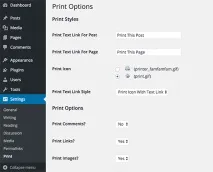
Ви можете виводити іконку друку з текстом, без нього, або просто текст. Можна вибирати між двома значками, а також змінювати текст, який супроводжуватиме значок.
Не забудьте натиснути кнопку збереження змін після закінчення налаштування.
Тепер найцікавіше. Плагін не додаватиме кнопку друку у ваші записи. Для цього вам потрібно буде вручну редагувати файли теми WordPress.
Залежно від теми вам потрібно буде вставляти код у файли single.php, page.php, archive.php, content.php і т.п.
Знайдіть рядок у файлі шаблону теми, який виглядає так:
Під цим рядком потрібно вставити наступний код у місце, де повинна відображатися кнопка друку:
Ось і все, тепер можна перейти на свій сайт і подивитися на кнопку друкудії.
Іноді може виникнути потреба виключити певний контент із друкованої версії. Для цього просто обрамте його в шорткоди[donotprint] та[/donotprint], ось так: