Як додавати робота в Транзак
Для початку давайте розберемося, як прикрутити скрипт робота в Транзак і змусити його працювати. Зробити це зовсім не складно, як здається.
І так приступимо. Ви в цій спільноті чи ще десь знайшли скрипт мовою АТФ Транзак - що далі?
А далі ми його вносимо до бази даних Транзаку. Як?
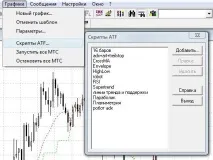
Дуже легко. Тиснемо на кнопочку Графіки -> Скрипти АТФ і вікні тиснемо кнопочку додати.
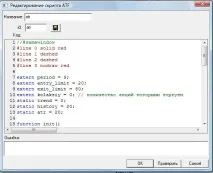
Далі в вікні, що з'явилося в полі Назва вводимо те як буде називатися Ваш робот. У полі id також вводимо унікальні його ідентифікатор і в поле Код вставляємо власне сам код робота, який Ви роздобули на якомусь сайті. Далі тиснемо на кнопку Перевірити і якщо в полі Помилки з'являється повідомлення Ок, то все – робот коректний та працює. Тиснемо Ок і закриваємо вікна, які понавідкривали.
На цьому етапі ми помістили робота на згадку про Транзак якщо так можна сказати. Тепер завдання власне прив'язати цього робота до конкретної акції чи ф'ючерсу – змусити його працювати. Зробити це також не складно.
Відкриваємо графік потрібної акції в потрібному нам втемного форматі (таймфреймі) і тиснемо на ньому правою кнопкою миші.
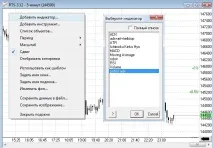
У списку вибираємо поле Додати індикатор . і у вікні вибираємо ім'я нашого робота, якого ми щойно помістили в Транзак. Якщо в поточному списку його немає, то встановіть галочку Повного списку і там він точно буде.
Вибравши потрібного робота і натиснувши кнопку ок система відразу запитає Вас про налаштування робота, якщо такі є. Якщо їх немає, то одразу перейде на наступний крок. І так з'являється вікно з налаштуваннями робота, якого ми задіємо.
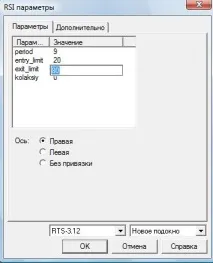
У цьому вікні можназмінити значення змінних та налаштувати робота. До опису скрипта зазвичай буває написано, яка змінна, що означає. І так клацаємо на значення і з'являється поле для введення даних. Вводимо потрібні нам дані у всі поля та тиснемо кнопку Ок.
Всі робот доданий на графік і саме на цьому графіку і тільки на ньому він працюватиме. Інші графіки і, отже, акції він не торкнеться. Якщо потрібно змінити таймфрейм допустимо з годинника на п'ятихвилинки, то можете це зробити - робот буде працювати на тих даних, які Ви встановите. Якщо робот виводить якісь дані на графік, то вони з'являться.АЛЕ ВІН ЩЕ НЕ ТОРГУЄ!
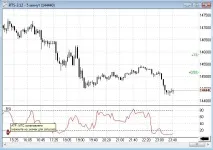
Якщо робота залишити на поточному етапі, то він креслитиме свої індикатори, даватиме сигнали якщо вони у нього передбачені, але щось купувати або продавати він не буде! Для того, щоб він почав самостійно здійснювати угоди, потрібно йому дати на це додатковий дозвіл. Робиться це шляхом натискання на червоного робота у нижньому лівому кутку графіка. Як тільки він стане зеленого кольору – все, робот зможе працювати на повну силу і сам робити угоди за своїми сигналами, тобто торгувати замість Вас.
Вимкнути робота можна також натиснувши на зелену іконку робота в тому ж кутку. Тиснемо на червоного робота, включаємо його, на зеленого відключаємо.
Якщо ж робота там не з'явилося, то вставлений скрипт робота не передбачає самостійні операції з акціями, а лише є ще одним індикатором або інформатором про точки входу. У цьому випадку робот тільки підказує про точки входу, а вже купувати або продавати Ви повинні самостійно.
Змінити налаштування робота можна клікнувши на лініях, які він креслить на графіку правою кнопкою миші і вибравши в меню Властивості.
Так самоможна видалити робота з графіка.
Ось мабуть і все про те, як вставляти та керувати роботами у Транзаку. Якщо щось не поянтно або щось забув, пишіть у коментарях.