Як імпортувати та обробляти дані за допомогою Google Spreadsheets
Google Spreadsheets багатьма позиціонується як «молодший брат» Microsoft Excel. Формально воно, звичайно, так і є: набір функцій та детальність інструментів Excel дозволяє проводити операції з даними з хірургічною точністю. У той же час, Google Spreadsheet, як і будь-який інший продукт Google Docs, випереджає Excel у плані зручності спільної роботи.
Хмарна основа сервісу від Google робить його ще й чудовим інструментом для збирання та постійного оновлення даних з мережі: будь то дані веб-сторінки або комірки з іншої таблиці Google.
Тетяна Бондар
Підпишіться та будьте в курсі!
Тетяна пише про головні новини інтернет-маркетингу
Імпорт та парсинг даних
Таблиці Google мають набір гнучких інструментів для збирання зовнішніх даних. Функції імпорту такі:
ImportRange — імпорт даних з іншої таблиці Google
За допомогою цієї формули можна уникнути дублювання даних та імпортувати їх із існуючої таблиці Google.
ImportHTML — імпорт таблиць та списків із веб-сторінки
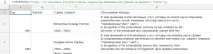
Як дізнатись порядковий номер таблиці? Відповідь нам дасть вихідний код сторінки та інструменти Chrome. Для цього робимо таке:
ImportXML — імпорт інших даних із веб-сторінки
Використовується, якщо вам потрібно витягти з веб-сторінки будь-яку інформацію, яка виходить за межі таблиці або списку. Наприклад, заголовки H1 по сторінці із заданим посиланням:
GOOGLETRANSLATE — Автоматичний переклад тексту всередині аркуша
Радикально скорочує обсяг роботи під час збору семантичного ядра для мультимовної аудиторії.
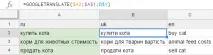
Будьте обережні: як і будь-яка система автоматичного перекладу Google Translate не може вгадати ваші думки. Особливо це стосується ключових слів, які містятьім'я бренду: воно майже без винятків не підлягає перекладу. Тому ручний контроль при використанні цієї формули є обов'язковим.
IMAGE — зображення всередині комірки
Ця функція буде корисною для оформлення та брендування звітів усередині Google Spreadsheets. Синтаксис нехитрий, за бажання можна додати параметри для трансформації зображення.
Як імпортувати дані з Google Analytics?
Перша думка, що спадає на думку, коли з'являється необхідність отримати дані з Google Analytics у форматі електронних таблиць — перейти до потрібного звіту у веб-інтерфейсі та вивантажити дані стандартним методом через кнопку «Експорт». Однак у цьому випадку ви зіткнетеся з рядом обмежень, а також досить кострубатим зовнішнім виглядом результатів, що вийшли.
Куди більш елегантний спосіб — скористатися офіційним розширенням для таблиць Google з назвою Google Analytics Spreadsheets Add-On. Встановити його можна, перейшовши за посиланням або ж перейшовши по меню «Додатки — Встановити доповнення»:
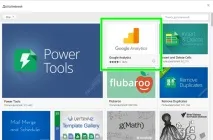
З його допомогою можна прямо в таблиці задати часовий діапазон, а також всі параметри та показники вручну. Крім того, ви можете вказати параметри сортування, фільтрації та сегментування даних.
Агрегування даних
Коли доводиться працювати з експортованими даними із систем аналітики, вміння швидко та ефективно групувати потрібні дані заощадить багато часу.
Зведені таблиці
Зведені таблиці важливо вміти використовувати, коли потрібно автоматично згрупувати дані за різними показниками з можливістю швидко змінювати параметри групування, сортування та фільтрування.
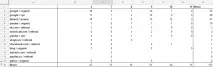
Як приклад візьмемо дані за джерелами трафіку, сесіями та конверсіями для інтернет-магазину заостанні сім днів.
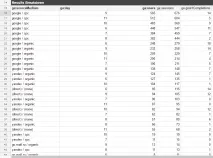
- У меню "Рядки" вибираємо "ga:SourceMedium", а в меню "Стовпці" - "ga:day".
- У меню «Значення» вибираємо цікавий показник - користувачі, сесії або кількість виконаних цілей.
В результаті отримуємо таблицю із зручно згрупованими за джерелом і розбитими днями конверсіями:
Фільтрування таблиць
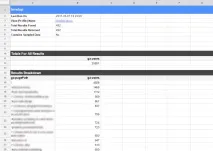
Вивантажені «сирі» дані з інструментів веб-аналітики часом містять значно більше даних, ніж нас цікавить. Ось, наприклад, вивантаження показників на сторінках сайту з тематикою «Курси програмування»:
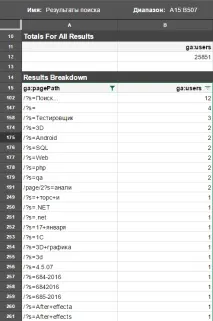
Фільтри можна зберігати - на випадок, якщо їх кілька і між ними потрібно часто перемикатися, а тим більше, якщо умов фільтрації кілька.
Висновок
Google Spreadsheets – зручний інструмент для роботи з даними з мережі. Крім того, він містить достатньо можливостей щодо агрегування та фільтрації даних, що допомагає вирішувати досить нетривіальні завдання з обробки даних.
Якщо ви знайшли помилку, виділіть ділянку тексту та натиснітьCtrl + Enter абоскористайтеся посиланням, щоб повідомити нас.