Як інсталювати або видалити програму з Mac OS
Встановлення/видалення програм для MacOS кардинально відрізняється від звичних для багатьох процедур у Windows. Головна відмінність у тому, що у цій операційній системі виконувати дії набагато швидше, зручніше, простіше. Впорається легко будь-який новачок. Вивчивши інформацію, ви зможете самостійно видалити або інсталювати програму з MacOS. Інструкція корисна новачкам у роботі з ПК, користувачам, які раніше працювали тільки з Windows.
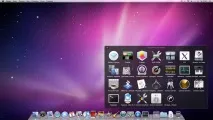
Розберемо роботу з програмами в Mac OS
У Windows інсталяція програм здійснюється через спеціальний файл з певним розширенням, після активації якого відкривається вікно установки і далі виконується вписування в жорсткий диск. Цей процес займає іноді багато часу, який завжди спрацьовує коректно.
Користувачеві потрібно вказати місце установки, зробити вибір параметрів, одночасно встановити або відмовитися від додавання супутніх продуктів, що пропонуються разом із встановлюваним. У Макбуку достатньо перенести програму в потрібну папку.
Розширення .DMG
Програми для Mac OS виглядають як файли з розширенням DMG. Абревіатура DMG означає образ диска (DiskImage). Це формат, призначений для розповсюдження програм між пристроями Apple. Він аналогічний CD, флешці, зовнішньому жорсткому диску, будучи їх віртуальним аналогом. Має властивість містити в собі додатки, ігри, документи, фото та інше. По суті є контейнером для перевезення, папкою.

Як працює установка на MacOS
Алгоритм дуже простий. Якщо бажаєте все зробити вручну, дотримуйтеся наведених нижче кроків.
- Завантажте програму (рекомендуємо користуватися офіційними порталами) або візьміть готове на носії (флешці, HDD або іншому).
- Файл .dmg потрібно «змонтувати», для чого клацніть на його назву двічі. Операційна система завантажить з цієї команди образ, створить без участі користувача новий віртуальний диск, поставить іконку в розділі Finder.
Програми для Mac OS не переносьте одразу в Dock. Якщо зробите так, створиться ярлик, а сама програма не переміститься, залишиться де була. При подальшому зверненні до .dmg монтуватиметься образ диска, який функціонує в режимі читання, не зберігаючи внутрішньої інформації.
Візьмемо для прикладу браузер Mozilla Firefox.
- Завантажте гру або програму. Зайдіть на офіційний сайт, знайдіть там розширення DMG.
- Клацніть двічі по ньому, монтуючи образ диска. У вікні, що відкрилося після завершення процесу установки, утворюється вікно, куди помістять програму з розширенням .app, поруч буде ярлик папки «Програми».
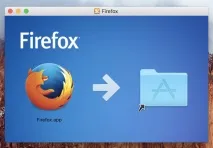
Створення образу диска
- Перетягніть програму до цієї папки.
- Після копіювання, образ демонтуйте.
- Видаліть файл .dmg.
Ось прості кроки для роботи в Mac OS. Виконати їх може будь-який користувач, навіть поверхово знайомий із програмним забезпеченням комп'ютера. Новачку не важко все зробити правильно, досить швидко, практично без особистої участі в самому процесі.
Інсталятори Windows копіюють файли без певної систематичності. Жорсткі диски через це часто заповнені зайвим «лушпинням». Установка програм на Mac не має таких недоліків: програмні компоненти зберігаються в пакеті .app. Все зберігається у єдиному місці, акуратно впорядковується, легко знайти потрібний документ. Видаливши з пакета щось, ви позбавляєтеся відразу всіх непотрібних компонентів.
Пакет .app зовні схожийзвичайний файл, але працює як папка. Щоб дістати, наприклад, гру, клацніть на її назві з розширенням .app правою кнопкою миші, в меню натисніть на «Показати вміст».
Легкий спосіб встановити програми для Mac OS через магазин App Store.
Виберіть у магазині потрібне, натисніть кнопку Free або цінник, щоб розпочати скачування, підтвердіть свою дію. Програми для MacOS автоматично скопіюються одразу до папки «Програми», не вказуючи шляхи збереження.
Видалити програми ще простіше. Зайдіть у «Програми», знайдіть там програму, яку хочете видалити. Клацніть правою кнопкою миші, натисніть «Перемістити в кошик».
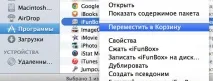
Видалення програм у Mac
Як бачите, всі процеси легені, виконати їх може навіть новачок.