Як якісно обробити фотографії у програмі
Доброго часу доби, шановні читачі та відвідувачі проекту.
Так от, часом як першим, так і другим під рукою не вистачає простого універсального інструменту, здатного легко (за пару кліків миші) робити всі необхідні операції з роботи з фотографією. Проте засмучуватися не варто, бо з одним із таких інструментів,Zoner Photo Studio, ми маємо сьогодні познайомитися.
Отже, розсідайтеся зручніше, ми починаємо.
Zoner Photo Studio – що це таке? Основні можливості і таке різне
Отже, давайте «зацінимо» основні можливості програми, заявлені розробником. Це:
Також варто сказати, що інтуїтивно зрозумілий інтерфейс разом із підтримкою української мови також є вагомим плюсом програми. Тепер трохи про ложку дьогтю, бо Ви подумаєте, що це якась підстава і, мовляв, так добре не буває.
Так, програма в повному своєму варіанті таки платна і напевно небезпідставно, проте поюзати цей повнофункціональний звір можна і безкоштовно (термін30 днів), а потім, хто знає, може у Вас виникне бажання і платною версією обзавестися .
Примітка: Платна лінійка продукту представлена двома найменуваннями:
Home edition (за 1090 руб.) і..Pro edition (за 1990 руб).
Кожен пропонує свій набір інструментів для вирішення конкретних завдань.
Отже, займемося нашою «халявною» версією
Для цього переходимо на сайт розробника (1 ), клацаємо за написом «Завантаження » (2 ) і потім «Я хочу оцінити безкоштовно ».
Ми пропонуємо Вам навчання за напрямами: комп'ютери, програми, адміністрування, сервери, мережі,сайтобудування, SEO та інше. Дізнайтесь подробиці зараз!
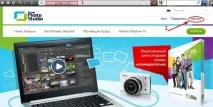
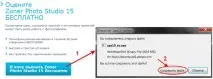
Після натискання на вищеозвучену кнопку автоматично почнеться процес завантаження дистрибутива програми (див. зображення).
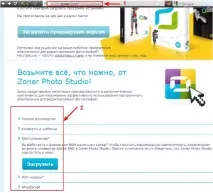
Щоб максимально ефективно та швидко освоїти всі можливості програми, незайвим буде на сторінці завантаження (1 ) попередньо ознайомитися з довідковими матеріалами/мануалами/заготівлями (2 ) по роботі з ним (див. зображення ).
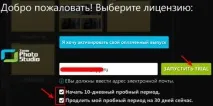
Примітка: Невеликий неприємний, як кажуть, "нежданчик" (c). Спочатку дається10 днів тестового знайомства з програмою, але потім його можна продовжити ще на30. Для цього і потрібно ввести свою пошту при першому запуску та перейти за посиланням, яке прийде на вказану пошту.
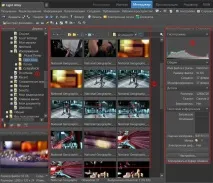
Після всіх рухів тіла перед нами постає самаZoner Photo Studio. Інтерфейс програми представлений5 модулями: «Імпорт » (1 ), «Менеджер » (2 ), «Переглядач » (3 ), «Редактор » (4 ) та «RAW» (5 ) і дуже нагадує організаціюWindows -провідника (див. зображення).
Примітка: RAW -вкладка неактивна і доступна лише у платній версії. Правду кажучи, в ній немає необхідності, якщо Ви не професійний фотограф.
Хто знайомий з таким звірятком, як ACDSee, той відразу дізнається звичний, але дещо перероблений її дизайн. Отже, ліворуч ми маємо звичайний файловий менеджер (1 ), у центрі – вміст обраної папки (2 ), праворуч - інформація про файл (3 ) (див. .зображення).
Примітка: Огляд не ставить за мету описати всі можливості програми і кожен окремий елемент її інтерфейсу - немає. Ми розглянемо лише саму структуру модулів програми безякихось «інтимних» подробиць, решта – самі та ручками :).
Zoner Photo Studio. Погляд зсередини на програму роботи з фотографіями
Інтерфейс програми складається з (як ми вже з'ясували)4 (5-1) вкладок/модулів. Назви цих модулів говорять самі за себе, а точніше за покладені на них функції.
«Імпорт» Копіювання фотографій з камери/карток пам'яті та інших цифрових пристроїв. Тут все просто - підключаєте необхідний пристрій, і програма сама спитає Вас, куди заливати зображення. Наступний модуль, це.
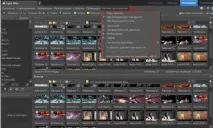
«Менеджер» Дозволяє завантажувати зображення на ПК різними способами (фотокамера, веб-сайт, витягувати зpdf, буфера обміну) та впорядкувати їх, розклавши за каталогами, або можна завантажити їх онлайн на фірмовий сервіс зберіганняZonerama. Головне менюZoner Photo Studio знаходиться під рядком із вкладками для всіх вікон, відкритих у програмі. Функції, які пропонує Менеджер, розділені на кілька меню в залежності від того, де вони використовуються при обробці фотографії. Такими меню є: «Інформація », «Каталогізація », «Створення », «Публікація » та «Робочий простір ».
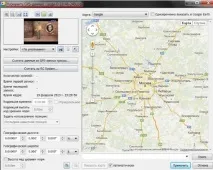
«Інформація » Дозволяє отримати всю необхідну інформацію про зображення на основі його метаданих. Також дозволяє додати цифровий підпис, призначити gps-дані (див. зображення), видалитиEXIF -дані, задати ключові слова та інше, інше, інше.
«Каталогизація » Дозволяє керувати файлами, впорядковувати їх, створювати альбоми, здійснювати пакетне перейменування. Можна також порівняти кілька зображень.
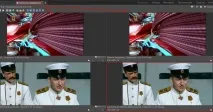
«Створення » Тут можна створити панораму, сформувати3D -зображення, а такожзробити листівку таPDF слайд-шоу. У пункті «Мультіекспозиція » є можливість видалити шум, рухомі об'єкти та вирівняти зображення. Загалом, якщо потрібно створити цікаве (переробити наявне) зображення, тоді Вам сюди.
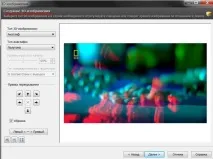
«Робочий простір » Дозволяє повністю «кастомізувати» під себе зовнішній вигляд, тобто. можна задати розташування та кількість панелей у робочій області, вказати, що приховати, а що відобразити, і все в такому дусі.
Наступний на черзі модуль це.
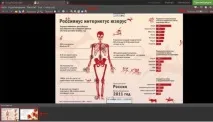
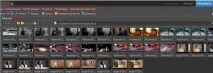
У нижній частині відображається стрічка зображень (1 ), що знаходяться у папці з поточним. Також є такі можливості як постійний запуск слайд-шоу, поворот зображення, відображення гістограми, пересвітів/провалів у тінях. Для зручності структурування та орієнтації знімкам можна задавати рейтинги (2 ) та призначати кольорові позначки. Ви також можете використовувати переглядач, щоб повертати, копіювати, переміщувати та видаляти зображення. Більшість параметрів та параметрів «Переглядача » доступні через меню правої клавіші миші.
Наступний і останній (через неактивністьRAW ) на розгляді модуль це.
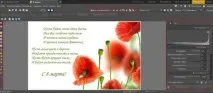
Також можна легко налаштувати контраст/яскравість, підвищити різкість та змінити криві. Для більш вимогливих користувачів є можливість редагування деякихRAW -параметрів фотографій (витримка, освітлення тіні та інше). Крім того, можна додавати текст і фігури, накладати різні ефекти, загалом є все і навіть більше, щоб змінити вихідне зображення до невпізнанності (див. зображення).
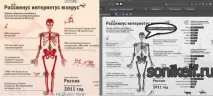
ХочаRAW- модуль нам недоступний, проте кілька слів про нього сказати все-таки можна. В основному його призначення -тонша робота з фотографією, тобто. є такі можливості, як налаштування балансу білого, виправлення« бочки», хроматичних аберацій, робота із зображенням залежно від типу камери та інші «розумності», які простому смертному користувачеві ні про що не говорять.
Післямова
На цьому все, всього доброго, заходьте частіше, ми будемо раді!