Як керувати та працювати з кількох документів MS Word на ПродуктивноЯк керувати та працювати з
Робота з кількома документами не є легким завданням. Особливо, коли вам потрібно порівняти , редагування та перемикатися між ними дуже часто. Але якщо ви працюєте зMS Word, є кілька цікавих інструментів, які могли б позбавити вас цієї складності.
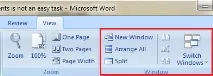
Ми будемо говорити про всі ці інструменти під View вкладки у вікні розділу. Давайте вивчимо кожен з них і подивитися, які з них можуть стати в нагоді для ya'll.
Додати нове вікно
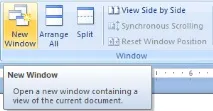
Як створити копію поточного документа? Ви закриваєте документ, скопіюйте та вставте оригінальну копію? Тепер, це не найкращий спосіб .. Просто перейдіть Перегляд і натисніть кнопку New Window кнопку. Це створює клон поточного документа, який відкривається у новому вікні.
Перемикання вікон
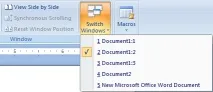
Це не завжди може бути приємним у використанніAlt + Tab комбінації для перемикання між вікнами кількох документів MS Word, які відкриті в той же час. Він також багато часу, щоб навести курсор миші на панелі завдань та вибрати потрібний документ. Найлегше і краще використовувати комутатор для Windows інструмент, який показує всі документи в даний час відкритий.
Організувати все
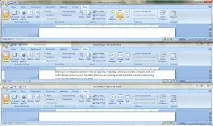
Я особисто не вважаю, що корисно, але, можливо, ви можете його використовувати. При натисканні на цю іконку влаштовує всі копії поточного документа в горизонтальній розділі. Подивіться на малюнок нижче.
Split Window
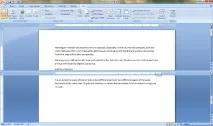
Це дивовижний шматок інструмент, щоб дивитися на дві різні частини (або дві сторінки) і того ж документа, в той же час. Він розбиває вікна (або швидше документ) на дві половини, щоб допомогти вам. Ви можетевибрати позицію розколу самостійно.
Перегляд Side By Side
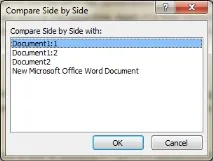
Є два документи, порівнювати та редагувати в той же час. Коли ви натиснете на цю кнопку, вам буде запропоновано вибрати документ, який ви хочете порівняти справжнє.
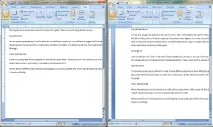
Коли закінчите, як документи будуть виглядати як вертикальні тріщини, коли ви розділите робочий стіл екрана по вертикалі.
У зв'язку з цією функцією ще два інструменти: -
Синхронне прокручування: Хоча назва пояснюється, дозвольте мені сказати вам, що ви можете включити її або вимкнути, натиснувши на неї. Коли вона увімкнена, прокручування одна смуга прокручування прокручуватиме обидва документи разом.
Скинути вікно Статус: У будь-який час ви можете відчути необхідність максимального одного вікна або звести до мінімуму інші. Бажаєте знати, як повернути їх назад? Натисніть на цю кнопку, і вони будуть організовані вертикальні тріщини знову.
Висновок
Чи не здається вам ця частина інструментів напрочуд використовувати під час роботи над кількома документами? Я знайшов їх дуже добре, коли я вперше відкрив їх. І припускають, що ви повинні дати йому спробувати. Не забудьте сказати нам, які з вищезгаданих кращий допоможе вам.