Як клонувати в Acronis True Image 2015 операційну систему Windows 7, 8, 8
- Переглядів: 223 111
- Автор: admin
- Дата: 26-12-2014
Як клонувати в програмі Acronis True Image 2015 операційну систему Windows 7, 8, 8.1 зі звичайного жорсткого диска на жорсткий накопичувач SSD (обсяг накопичувачів різний).
Як клонувати в програмі Acronis True Image 2015 операційну систему Windows 7, 8, 8.1 зі звичайного жорсткого диска на жорсткий накопичувач SSD (обсяг накопичувачів різний)
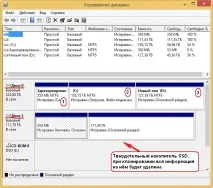
Диск 1. Твердотільний накопичувач SSD при клонуванні вся інформація на ньому буде видалена
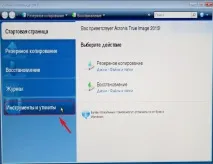
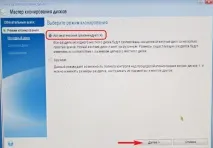
Автоматичний (рекомендується)та Далі
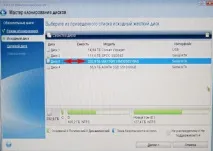
Виділяємо лівою мишею Вихідний диск (диск, з якого потрібно клонувати операційну систему Win 8.1), у нашому випадку простий жорсткий диск 3 MAXTOR STM 3250310AS і тиснемо Далі.
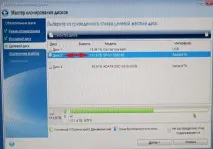
Виділяємо лівою мишею Цільовий диск (диск, на який потрібно клонувати операційну систему Win 8.1), у нашому випадку твердотільний накопичувач SSD Silicon Power і далі.
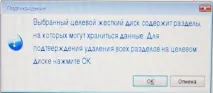
Acronis виводить попередження "Вибраний цільовий жорсткий диск містить розділи, на яких можуть зберігатися дані. Для підтвердження видалення всіх розділів на цільовому жорсткому диску натисніть ОК". Тиснемо ОК і Далі.
Вікно Виключити за файлами та папками.
У цьому вікні програма Acronis True Image 15 нам каже, що для клонування інформації з вихідного диска на цільовий нам потрібно на вихідному диску виключити 23, 72 Гб файлів. Виключати файли не можна з першого розділу (Зарезервовано системою), оскільки там є файли завантаження Windows 8.1. Також небажано виключати файли з диска із інстальованою Windows 8.1.Диску із встановленою операційною системою Windows 8.1 тут присвоєно букву (D:), якщо натиснути на неї лівою мишею, то відкриються файли операційної системи.
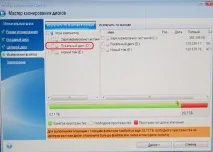
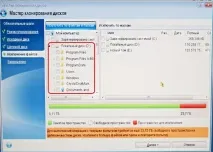
Отже, виключати файли ми будемо з диска (E:).
Увага: Друзі, Ви можете просто виключити з клонування весь цей диск (E:), в результаті на твердотільний накопичувач буде клоновано Диск C: (Зарезервовано системою), що містить файли завантаження операційної системи і ще диск (D:), що містить файли Windows 8.1, але Ви можете вибрати більш складний варіант. Розкриємо диск (E:) і виберемо непотрібний файл чи папку. Наприклад, на цьому диску мені давно муляє очі віртуальний жорсткий диск NewVirtualDisk1.vdi, він мені давно не потрібен і об'єм у нього близько 50 ГБ, давайте виключимо з його клонування, відзначаємо цей віртуальний диск галочкою. Програма Acronis True Image 15 починає знову прорахувати простори для клонування.
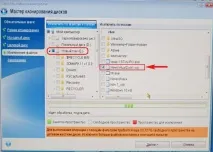
Як бачите, після вилучення файлу, у нас залишилося ще 30 ГБ вільного місця. Натиснемо Далі
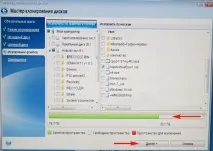
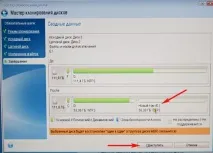
Якщо зараз натиснути Приступити, то почнеться процес клонування так, як показано в цьому вікні.
До того, що є на твердотільному накопичувачі зараз і все це буде видалено.
Після того, що буде на SSD після клонування, тобто два маленькі розділи.
Хочу сказати, що особисто мені такий стан речей не потрібний. Мені потрібен на SSD диск прихований розділ (Зарезервовано системою), що містить файли завантаження операційної системи і ще диск (D:), що містить файли самої Windows 8.1
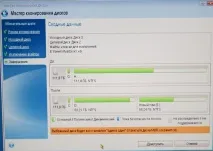
Тому я повернуся у вікно Виняток файлів і відзначу галочкою весь диск (E:). Acronis True Image 15 починає знову прорахувати простори для клонування.
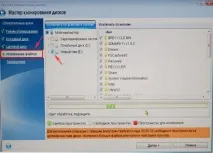
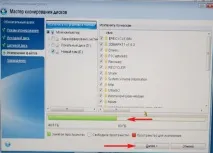
Друзі, зверніть увагу на диск (E:), він все рано буде створений, оскільки це операція клонування накопичувачів, але диск (E:) буде абсолютно пустим. Після клонування ми його просто видалимо в Управлінні дисками, а нерозподілений простір, що утвориться, приєднаємо до диска C:, от і все.
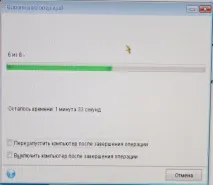
Почати. Починається процес клонування.
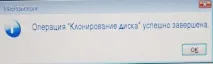
Операцію "Клонування диска" успішно завершено.
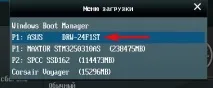
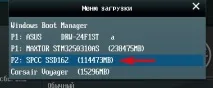
Перезавантажуємо комп'ютер і входимо в меню завантаження, вибираємо для завантаження твердотільний накопичувач SSD і завантажуємося з нього.
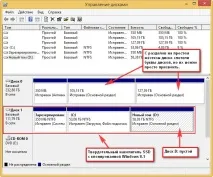
Клонована Windows 8.1 чудово завантажується. Активація з Windows не злетіла. Йдемо в Управління дисками та бачимо таку картину.
З розділів на простому жорсткому диску злетіли букви дисків, але їх можна привласнити і все.
На твердотільному накопичувачі SSD як і планували при клонуванні є три розділи. Перший із файлами завантаження операційної системи. Другий диск C: із клонованою Windows 8.1. Третій диск D: дуже порожній.
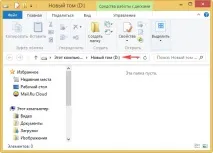
Видаляємо диск D: та приєднуємо нерозподілений простір до диска C:.