Як коні виглядають Конячка - Презентації з біології - 900 презентацій для дітей - Розвиваючі
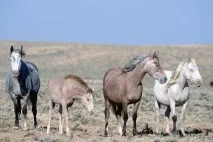
Дивитись електронну презентацію он-лайн
Текст та картинки з презентації однією сторінкою
Завантажити мультимедійну презентацію у zip-архіві
Зміст статей на сайті
Наш досвід раннього розвитку дитини
Ранній розвиток та дитячі розвиваючі ігри. Розповідь про наші заняття з дочкою за методиками раннього розвитку Домана та Монтессорі та досвід роботи з дитячими розвиваючими іграми Нікітіна та Зайцева.
Результат раннього розвитку дитини через 10 років. Досягнення дочки у десятирічному віці. Чому мені здається, що ранній розвиток дитини та дитячі розвиваючі ігри тут не до того.
Комп'ютерні ігри, що розвивають. Наш син не став чекати, поки у батьків з'явиться час для занять із ним, і сам зайнявся своїм власним раннім розвитком. Методикам Домана, Монтессорі, Зайцева і Нікітіна він віддає перевагу комп'ютерним іграм.
Дитячі презентації. Від карток Домана до презентацій для дітей. Історія створення цього сайту
презентації. Про сайт
презентації. 929 презентацій та 300 флеш-ігор. Варіанти дитячих ігор, навігація по сайту. Прискорення завантаження сторінок для відвідувачів із повільним інтернетом.
Як зробити презентацію кращою. Послідовно додаючи додатковий текст, звук та анімацію, можна створити презентацію в кількох версіях, до яких дитина повертатиметься у різному віці. Так спільними зусиллями можна зробити мультимедійну енциклопедію для дітей.
Як до комп'ютерної презентації додати текст. Якщо Ви хочете взяти участь у створенні комп'ютерних презентацій, можна почати з додавання тексту. Як це зробити описано далі.
Як створити презентацію зі звуком Додавання звуку - найшвидший етап пристворення презентації. Він займає не більше однієї – двох хвилин. Все, що для цього потрібно – це мати мікрофон.
Куди надіслати готову презентацію. Сайти, на які можна надіслати готові презентації. Їх переваги та недоліки.
Дитячі онлайн-ігри. Як поповнити колекцію дитячих он-лайн ігор, які дитина може запускати сама без допомоги батьків та без підключення до інтернету.
Як скачати розвиваючі ігри
Які розвиваючі ігри можна скачати на цьому сайті. Що робити, якщо не вдається скачати чи ігри не запускаються.
Чотири варіанти для завантаження презентації з сайту: 1. Як завантажити презентацію зі сторінки з ескізами всіх презентацій. 2. Як завантажити презентацію зі сторінки зі списком усіх презентацій 3. Як завантажити презентацію зі сторінки з ескізами всіх картинок у презентації. 4. Як завантажити презентацію зі сторінки з он-лайн версією
Як завантажити всі презентації на сторінці Інструкція з п'яти пунктів, щоб завантажити всі презентації зі сторінки.
Як дитині запускати презентації самому Інструкція з налаштування програм XnView і PowerPoint, в результаті виконання якої Ваша дитина зможе запускати презентації, завантажені з цього сайту, сама без чиєїсь допомоги.
Як завантажити флеш гру Як завантажити флеш гру і запускати її зі свого комп'ютера без підключення до інтернету
Якщо флеш-гра не запускається Посилання на завантаження flash player з офіційного сайту Adobe.
Як скачати всі флеш-ігри з однієї сторінки Інструкція з чотирьох пунктів для того, щоб скачати усі флеш-ігри зі сторінки.
Як дитині запускати флеш-ігри самому Інструкція зі скачування спеціальної веб-сторінки та налаштування Internet Explorer, в результаті виконання якої Вашдитина зможе запускати всі завантажені флеш-ігри сам без чиєїсь допомоги.
Що змінено у презентаціях power point
Повторювані power point презентації видалені. Зайві копії повторюваних презентацій power point, завантажених з різних сайтів, були видалені.
Усі power point презентації згруповані за темами. Для зручності використання XnView gрезентації Power Point були розподілені за темами в 21 папку таким чином, щоб у кожній з них виявилося не більше 64 робіт.
Файлам презентацій power point надано українські назви. Вони були підібрані таким чином, щоб при сортуванні XnView за алфавітом презентації power point на однакові теми виявилися поруч.
Довгі power point презентації поділені на дві частини. Щоб дитина доглядала до кінця презентації power point довжиною 30-40 слайдів, вони були поділені на дві частини.
Зі звуку в презентаціях power point прибраний шум. Тому що запис звуку в презентації power point проводився вдома, а не в студійних умовах, і часто дикторський текст був чутний на тлі виразного шуму та клацань при включенні-вимкненні запису.
Увімкнено автоматичний режим зміни слайдів PowerPoint. Щоб не дочекавшись зміни слайду, дитина не починала гарячково стукати по пробілу для зміни картинок у презентації.
Встановлено єдину тривалість показу слайдів. Для всіх презентацій power point без звуку встановлено тривалість показу одного слайду за 2 секунди. Для Powerpoint зі звуком зроблена пауза в 0,5 с до початку звуку і 0,2 с після його закінчення.
Увімкнено режим зміни слайдів PowerPoint "по клацанню". У цьому режимі у презентації Power Point можна перегортати слайди вперед і назад, а також виконувати деякі інші операції за допомогою клавіатури.
Зроблено змінуслайдів зі звуком за одним натисканням. Тепер при перегортанні слайдів у будь-якому напрямку відтворення звуку починається одночасно зі зміною слайду.
З Powerpoint видалені значки із зображенням динаміка. Для того, щоб дитина не відволікалася, натискаючи на ці іконки, і для зменшення розміру файлу з презентацією PowerPoint.
Зроблено єдине настроювання показу презентацій power point. Ці настройки можна змінити у вікні, яке викликається командою меню powerpoint "Показ слайдів"-> "Налаштування презентації".
З Powerpoint видалена інформація про OLE-об'єкти. Це зроблено зменшення розмірів файла powerpoint. Розміри інформації про OLE-об'єкт становлять приблизно 500 КБ одну презентацію power point.
Обрізані невидимі частини картинок у Powerpoint. Якщо кадрування проводилося засобами програми power point, то невидимі частини картинки у своїй збереглися у презентації.
Роздільна здатність картинок в powerpoint зменшена до 1280х1024. Оскільки картинка зазвичай займає тільки частину площі слайду PowerPoint, навіть на моніторі з роздільною здатністю 1600х1200 вона буде видно в меншій роздільній здатності.
Всі картинки у презентаціях power point стиснуті у JPEG. Оскільки при створенні презентацій power point деякі зображення були додані до них у форматах, що не передбачають стиснення.
Якість стиснення JPEG у powerpoint зменшено до 5. Оскільки у презентації power point зображення показується всього кілька секунд, рівень стиснення всіх зображень був знижений до 5 без шкоди для візуальної якості картинки у презентації.
Якість звуку в Powerpoint знижено до 22 кГц, 16 біт, моно. Серед презентацій power point зустрічалися такі, де голос записано з параметрами 44 кГц; 16 біт; стерео. Після його перезапису з параметрами 22 кГц; 16 біт;Моно відмінностей від оригіналу виявити не вдалося, а розмір файлу PowerPoint зменшився у 8 разів.
Звук у презентаціях power point стиснутий у МР3. При тривалості звуку 1,5 секунди в одному слайді PowerPoint і 20 слайдах у презентації, звук займає в ній обсяг 60 кбайт.
Джерело power point презентації вказано у полі "Коментар". Для того, щоб можна було знайти оригінальний файл із презентацією power point без внесених до неї змін.