Як користуватися інструментом перо у фотошопі
Далеко не все можна зобразити за допомогою простих геометричних фігур. Часто є потреба малювати області зі складними межами. Виділяти об'єкти за допомогою розглянутих у першому та четвертому уроках інструментів теж не завжди виходить, тому що буває потрібна точність.
Саме для таких ситуацій і розроблені інструменти групи Перо, які ви знайдете, натиснувши значок на вже знайомій палітрі.
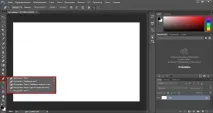
- Перо. Інструмент дозволяє створювати векторні контури на основі намальованих на полотні опорних точок. Ви ставите крапки, перо малює лінії. Межі контуру легко змінюються. Втім, про цей інструмент ми говоритимемо всю частину статті, що залишилася.
- Вільне перо. Створює контур на основі намальованих вами від руки вже не крапок, а ліній.
- Додати опорну точку. Використовується для зміни вже існуючого контуру. Дозволяє змінити форму, перевизначивши напрямні, перемістивши існуючі або додавши нові вузлові точки.
- Видалити опорну точку. Як і попередній інструмент, потрібен для роботи з формою вже намальованого контуру, але, на відміну від нього, дозволяє не додавати, а видаляти вузлові точки.
- Кут. Надає можливість змінити тип вузлових точок.
Тепер зробіть таке:
- Створіть новий документ Photoshop із довільними налаштуваннями.
- Виберіть інструмент Перо.
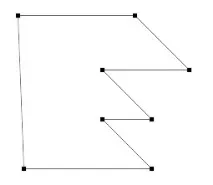
- Клацніть там, де повинен починатися контур. Так ви створите першу опорну точку. У ній починатиметься відрізок.
- Клацніть кнопкою миші там, де грань контуру має закінчуватися. Щоб кут нахилу сегмента не перевищував 45 градусів, під час клацання утримуйте клавішу Shift .
- Додати третю опорнуточку там, де має закінчуватися другий відрізок (виходити він буде з першої опорної точки).
- Додайте стільки опорних точок, скільки потрібно. Щоб завершити контур, натисніть на першій опорній точці. Якщо вказівник встановлено правильно, поруч із пером з'явиться коло. Якщо ви хочете залишити контур відкритим, просто виберіть інший інструмент.
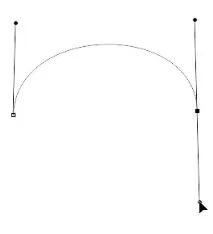
За допомогою пера можна малювати і дугоподібні криві лінії. Для цього.
- Клацніть кнопкою миші в першій опорній точці і, утримуючи її натиснутою, переміщуйте покажчик, задаючи таким чином крутість частини майбутньої лінії. Коли все готово, відпустіть кнопку миші.
- Клацніть кнопкою миші на другій опорній точці, а потім, утримуючи її натиснутою, задайте кривизну та форму дуги.
Для створення C-подібної лінії переміщуйте вказівник у бік, протилежний від напрямних першої вузлової точки.
Щоб отримати S-подібну лінію, рухайте покажчик миші в той самий бік, в яку переміщали його під час створення попередньої точки.
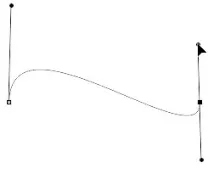
- Аналогічним чином намалюйте інші межі контуру.
- Для завершення клацніть на першій опорній точці.
У такий досить простий спосіб інструмент Перо дозволяє малювати складні елементи.