Як налаштувати та перевірити швидкість інтернету
| Windows - корисні поради та секрети |
| Додав Юрій Смирнов |
| «Як налаштувати та перевірити швидкість інтернету?» - Локальна мережа |
| Налаштування мережі та інтернету Windows 7, Widows Vista. |
| Усі сторінки |
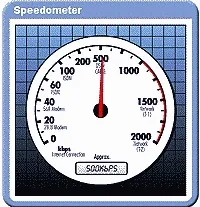
Кожен користувач, напевно, помічав зміну швидкості інтернету в комп'ютері. І кожен користувач хотів би дізнатися – як прискорити інтернет, особливо у кого обмежений певний трафік. Перш ніж визначити швидкість інтернету, я спочатку підкреслю кілька важливих факторів.
Швидкість інтернету - це перш за все передача інформації, я навіть сказав би кількість інформації, що передаються в біт (bit).
- Біт (bit) - це мінімальний розряд двійкового числа. Який зберігає комп'ютер, наприклад, поєднання бітів можуть вказати число або букву.
- Байт (byte) - одиниця даної інформації, що дорівнює 8 двійковим цифрам. * біт дорівнює одному байту. У байтах також вимірюється обсяг переданої інформації.
- Біт/сек (bps) - одиниця виміру швидкість передачі даних за секунду.
- Байт/сек (Bps) - теж одиниця виміру обсягу переданих даних.
Не плутайте швидкість, яка йде з'єднання по локальній мережі та швидкість даного підключення до інтернету. Те, що на екрані моніторів у Вас висвічується швидкість 100 Мбіт/сек - це тільки у вашої межі локальної мережі. На даний моменттестування швидкість інтернету можна дізнатися на сайті 2ip.ru. По міма швидкість інтернет з'єднання додають ще додаткові тести, що це дуже зручно.
Від чого все-такиколивається швидкість з'єднання інтернету чи в інтернеті?
Відповідь проста. Все залежить від лінії зв'язку, будь то волоконно-оптичні лінії зв'язку, радіорелейні лінійні лінії зв'язку, кабельні лінії та інші.
Методи підвищення швидкості інтернету.
Щоб збільшити швидкість інтернету, але тільки не багато може відсотків на 20. Знаю таку програму і сам їй користуюся, називаєтьсяAusLogics BoostSpeed. Яка дозволяє швидше швидкість мережі інтернету. Знову ж таки повторююся не на багато. У цій програмі мені найбільше подобається очищення реєстру та налаштування продуктивності комп'ютера. Є ще спосіб збільшення швидкості інтернету це в браузерізбільшити розмір кеша. У Firefox це:Інструменти>>Налаштування > Додаткові > Мережа > Автономне сховище. При цьому значно зменшіть час завантаження, збільшивши кеш. Також можете спробувати поставити браузерOpera 10 Turba. Який обробляє інформацію на своїх серверах, потім надсилає її вам у стислому вигляді. При цьому швидкість Інтернету зростає.
А взагалі програм для максимуму збільшення швидкості інтернету (або як кажуть "прискорювач інтернету"), не існує. Це знову черговий прийом шахраїв, які творці таких програм намагаються продати. Не витрачайте свій час даремно на встановлення таких програм.
Налаштування локальної мережі та Інтернету Windows 7, Widows Vista.
У наш час комп'ютер без мережі практично неможливий. Для підключення до мережі, до комп'ютера повинна бути мережева картка.
Я наведу на прикладах Windows 7 і Windows Vista, хоча в них не дуже багато відмінностей. Однак важливі відмінності все одно є, я почну з Windows7. Переходимо до конфігурації мережі Windows 7. Заходимо в менюМережа та Інтернет (Netword and Internet).
У налаштуваннях Windows Vista здійснюються так само, як і в "Сімка". Але є не велике "АЛЕ", у Viste в параметрахМережа та інтернет набагато більше опції відображаються. Що ж давайте порівняємо ці два скріншоти, які Ви бачите.
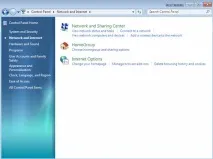
Рис.1. Windows 7 - конфігурація мережі та інтернет.
На скріншоті видно, що у "Сімки" опцій менше, ніж у "Віста". По міма старих опцій - це Центр управління мережами та загальним доступом (Network and Sharing Center) і до опції Інтернет (Internet Options), осьHomerop є новою опцією, ми ще до нього повернемося.
Тепер порівнюємо Windows Vista див. скріншот 2.
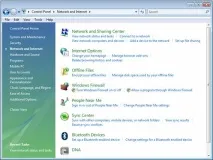
Рис.2. Windows Vista Конфігурація мережі та Інтернет.
Насамперед ми бачимо – це безліч іконок даних опцій. Всі ці іконки опцій в Viste не так потрібні тут, вони менш важливі в порівнянні з "Сімкою". Вони заслуговують в іншому розділі і тому їх прибрали.
Зміна в управлінні мережами та загальним доступом.
При переході доЦентру керування мережами та загальним доступом, всі вони настроюються на 100% - Vista та Windows 7.
Давайте розберемо ці відмінності центру управління мережами та загальним доступом у цих двох операційних систем.
На скріншоті див. рис.3 Центр керування мережами та загальним доступом у Windows Vista.
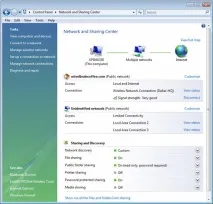
Рис3. Windows Vista Центр керування мережами та загальним доступом.
А центр управління мережами та загальним доступом Windows 7 було спрощено. Дивіться скріншот рис.4
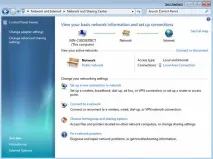
Рис.4. Windows 7 - Центр керування мережами та загальним доступом.
Однією з головних відмінностей, ця дві різні системикомп'ютера.
Система Vista має досить багато мережевих адаптерів, ніж система Widows 7. З "Сімки" опції були видалені з лівої панелі навігації, а опції загального доступу та виявлення (Sharing and Discovery) були прибрані з головного вікна і переміщені в інший розділ. Ці опції керування мережами та загальним доступом перемістили у вікно.Вибір опцій домашньої групи та загального доступу (Choose homegroupad sharing options), з цією ще опцією розберемося трохи пізніше. А інші налаштування навігації перемістили в інші вікна меню, тобто мережу та інтернет (Network andmternet).
Домашня група (Homegroup), навіщо вона потрібна?
Щоб налаштувати "домашню групу", Вам потрібно натиснути >Вибір опцій домашньої групи та спільного доступу (Cnoose Homegroup and Sharing Options) у центрі управління мережами та загальним доступом у "Сімка" виберіть опціюСтворити (Createnow), якщо тільки Ваше мережеве розташоване як Будинок(home).
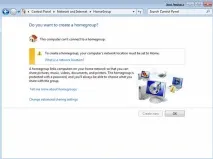
Рис.5.Створення сімейної групи.
Змінимо мережеве розташування наHome, то побачимо загальний доступ до "домашньої групи". Переходимо на сторінкуВибір опцій домашньої групи та загального доступу, лише тоді, коли мережеве розташування надано на home. Далі виберіть опціюСтворити зараз (Create now) і створюєте свою домашню групу.
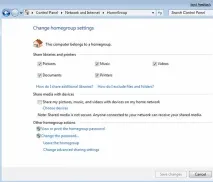
Рис.6. Створюємо групу у Windows 7.
Тут вибираєте вміст, до якого надаватиметься загальний доступ homegroup.
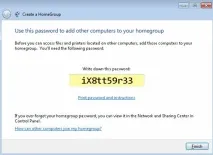
Рис.7. Перегляд Windows 7 для підключення до домашньої групи (homegroup).
Після цього надається один пароль, який використовується для всіх комп'ютерів для підключення до домашньої групи.
І так якщо все зроблено правильно, а я в цьому і несумніваюся, щоЦентр керування домашніми групами та загальним доступом буде виглядати так як показаний на скріншоті.
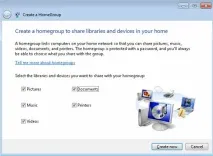
Рис.8. Ваша домашня група Windows 7 налаштована.
Пропоную як подарунок завантажити безкоштовну книгу: причини зависань на ПК, відновлення даних, комп'ютерна мережа через електропроводку та багато інших цікавих фішок. Ще більше цікавих новин, а головне спілкування, вирішення ваших проблем! Додавайте в телеграм -https://t.me/mycompplus