Як налаштувати, встановити та використовувати антвірус Avira

Справа в тому, що, зазвичай, дуже часто мені ставлять питання в дусі "Який антивірус най-най?". І добре б просто задавали, так ні - буквально катують, а тому останнім часом я все частіше пишу Вам статті на цю тему, про що, власне, свідчать матеріали про: відомий і старий-добрийAVZ з матеріалу Як видалити віруси з комп'ютера. Частина 1 [AVZ]“, улюблений багатьма “Антивірус Avast. Встановлення, налаштування, деталі“, вже30 разів перероблена і улюблена колись мною “Avira”, нещодавно зовсім згаданий AVG, або той умовно-платний “Dr.Web“.
Сьогодні на Вас чекаємо матеріал про антивірусAvira, який є як у безкоштовному, так і в платному інтерфейсі, а також (на момент оновлення статті) отримав у комплект новий інтерфейс.
Встановлення, налаштування та використання антивірусуAvira.
Треба сказати, щоAvira з деяких пір пішла досить дивним шляхом, а саме, максимально автоматизованій установці без участі користувача, що мене, прямо скажемо, зовсім не тішить. Раніше це був більш гнучкий та приємний процес, а не просто одна кнопочка.
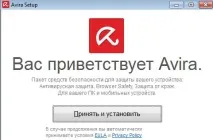
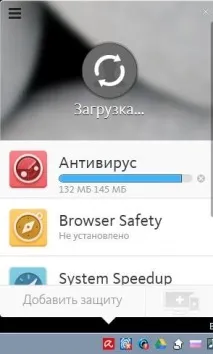
Після натискання кнопки "Прийняти і встановити ", що показано на першій картинці, власне, у Вас почнеться процес встановлення (за умови, що Ви не погралися з оптимізацією або хтось особливо розумний не відключив у Вас необхідні служби) ), що можна буде визначити за підказками в треї (біля годинника).
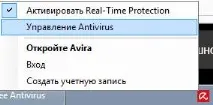
Після того як встановлений антивірус можна приступити до його налаштування. Для цього процесу необхідно натиснути правою кнопкою мишки на значок з парасолькою в треї та вибрати пункт "Управління Antivirus ":
З самого порогу давайте перейдемо до налаштувань, бо вони євизначальним аспектом подальшої взаємодії з антивірусом. Я, традиційно, коротко пробігу по ключових з них, а далі нехай кожен спирається на власні відчуття, благо нюанси там не критичні:
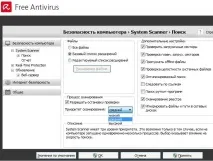
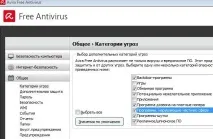
На вкладці "Загальне - Категорії загроз " (що вище на скріншоті) я б рекомендував поставити дві галочки, а саме: "Програма додзвону на платні номери " та "Програми , що порушують приватну сферу ". Решта на Ваш смак, але може мати місце факт зайвого спрацьовування (воно і так буде бути, але в цьому випадку рідше).
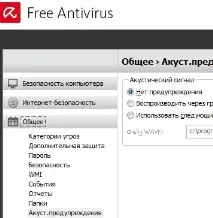
Як невинний бонус, я б рекомендував відключити акустичні (яке слово!) попередження, що живуть у вкладці "Загальне - Акустичні попередження ", бо вони не завжди вдалі і до місця.
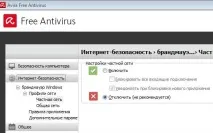
Ну і... Що стосується вкладки "Інтернет-безпека ". Я Вас дуже прошу, відключіть те, що пропонує інтегроване (тим більше, що де-факто вони пропонують брандмауерWindows ) і скористайтеся хоч якимось альтернативним рішенням. Про ці рішення Ви можете почитати за тегом фаєрволли.
Де придбати ліцензію на антивірус Avira
Якщо Ви вирішили придбати повну версію програми (не безкоштовну, яка у статті, а розширену повну версію)антивірусу), то рекомендується робити цене в роздрібних магазинах (які не тільки роблять суттєву націнку, але й додають до кінцевої ціни вартість коробки з програмою, її доставки в магазин, вартість оренди магазину та іншу "логістику") , а в інтернет-магазинах, що:
До речі, якщо раптом, з якихось причин, Ви знаєте магазин софту дешевше (і головне, краще!), то зв'яжіться через форму зворотного зв'язку, ми з командою розглянемо Ваш варіант.. і може запропонуємо читачам у цьому тексті. Дякую!
Час переходити до післямови.