Як налаштувати Windows 10 під себе
З випуском Anniversary Update у Windows 10 з'явилися нові опції налаштування інтерфейсу, зокрема темна тема оформлення. Налаштувати Windows 10 під себе так, щоб вам подобався зовнішній вигляд операційної системи, досить просто майже вся кастомізація проводиться через системний додаток «Параметри». Варто мати на увазі, що налаштування інтерфейсу можна знайти не тільки в розділі «Персоналізація», а й у деяких інших. Отже, почнемо.
Відкрийте стартове меню та натисніть на шестерню – це значок програми «Параметри». Перейдіть до розділу «Персоналізація» та починайте налаштування.
У підрозділі «Фон» можна вибрати, що використовуватиметься як шпалери: певна фотографія, суцільна одноколірна заливка або слайд-шоу — фотографії, які самі змінюватимуться через певний час.
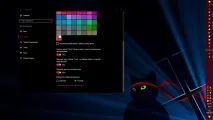
У підрозділі «Кольори» можна вибрати акцентний колір - їм будуть пофарбовані різні панелі, значки та живі плитки. Цей колір також може призначатися операційною системою автоматично залежно від шпалер (коли змінюються шпалери, змінюється колір). Тут же можна змінити світлу тему оформлення на темну, але це вплине лише на деякі стандартні програми, а не на весь інтерфейс операційної системи. Стартове меню та панель завдань можна зробити напівпрозорими незалежно від акцентного кольору.
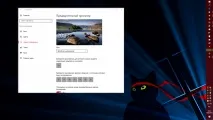
Підрозділ «Екран блокування» дозволяє вибрати фонове зображення для локсрину та сторінки входу в Windows (раніше у цих сторінок було різне тло, тепер воно спільне). Ви можете вибрати фотографію вручну або дозволити Windows щодня встановлювати сюди новий знімок із великої колекції Bing. Тут же ви можете вказати, які програми виводитимуть інформацію на сторінку блокування і через який час бездіяльності ваш комп'ютерблокуватиметься.
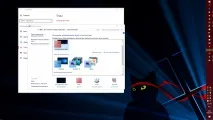
Підрозділ «Пуск» дозволяє налаштувати стартове меню: увімкнути або вимкнути рекомендації програм, показ часто використовуваних і нещодавно встановлених програм, а також збільшити ширину стовпця на одну плитку середнього розміру. Тут же можна вказати, як ви хочете відкривати стартове меню - як класичний "Пуск" або на повний екран, що є актуальним для планшетів.
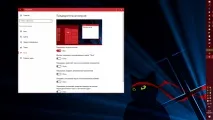
У розділі «Панель завдань» можна вибрати, де буде розташована панель завдань (внизу, вгорі, ліворуч або праворуч), розмір значків додатків (стандартний або зменшений), а також приховати або закріпити цю панель для того, щоб вона не заважала. Якщо у вас кілька екранів, ви можете вибрати, іконки яких додатків буде показано на кожному з них - всі або тільки відкриті на вибраному екрані. У цих налаштуваннях ви також можете приховати непотрібні значки в області сповіщень панелі завдань.
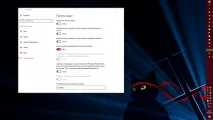
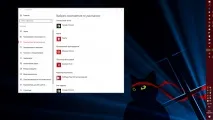
Якщо вас з якоїсь причини не влаштовує розташування кнопок швидких дій у центрі повідомлень, ви можете поміняти їх місцями. Це можна зробити в розділі "Система" > «Повідомлення та дії».