Як намалювати календар поетапно, Хороші уроки
Це досить складний урок, тому вам може знадобитися багато зусиль, щоб його повторити. Якщо з першого разу не вдалося намалювати календар — не впадайте у відчай і спробуйте ще раз. Спробуйте докласти максимум зусиль, щоб виконати цей урок. Якщо ж, все ж таки не вийде — можете спробувати виконати урок «Як намалювати дівчину». Але я вірю, що у вас все вийде.
Що знадобиться
Для того, щоб намалювати календар нам знадобиться:
Поетапний урок
До речі, крім цього уроку раджу звернути свою увагу на урок «Малуємо зброю». Він допоможе підвищити ваше майстерно або просто принесе трохи задоволення.
Порада: виконуйте різні дії на різних шарах. Чим більше шарів ви зробите - тим простіше вам буде керуватися малюнком. Так малюнок можна зробити на нижньому шарі, а білий варіант на верхньому і коли малюнок буде не потрібен, то можна буде просто вимкнути видимість цього шару.
При виконанні уроку врахуйте, що через відмінності у версіях програм деякі пункти меню та інструменти можуть називатися інакше або відсутні зовсім. Це може трохи утруднити виконання уроку, але я думаю, що ви впораєтеся.
Ми з вами знаємо як зручний формат PNG. Можна вставляти такі картинки, де це буде потрібно — на будь-яку іншу картинку або фон. Звичайно, готові календарні сітки можна знайти і в інтернеті. Але це не завжди те, що нам треба. Чи то колір тексту не підходить, то шрифт не дуже подобається. А тепер ми зможемо створити свій оригінальний дизайн для свого календаря.
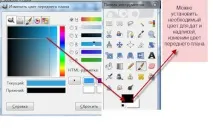
І так. як же ми це робитимемо? Насправді, все дуже просто. Програма GIMP у масі своїх переваг має і таку, як велика кількість готових скриптів. Скрипт уGIMP – це щось середнє між екшеном та фільтром у фотошоп. Коротше - це готовий сценарій дії зі створення того чи іншого ефекту для якого нами самостійно вибираються якісь параметри. У скрипті «Календар» нам необхідно буде задати мову якою буде створено календар, вказати свята якої країни будуть виділені окремим кольором, вказати колір яким ці свята будуть виділені. Колір шрифту визначається виставленим кольором переднього плану — за замовчуванням він чорний.
Ну ось це деяка вступна лекція. Тепер приступимо до справи.
Завантажити скрипти для GIMP можна тут:
Як бачите два посилання. Вам необхідно буде скачати по обох, тобто 2 скрипти. Створіть, наприклад, папку "Календар GIMP", щоб обидва скрипти у вас були разом. Сюди потім можна буде зберігати створені календарі на кожен місяць і готові календарні сітки.
Другим кроком буде поміщення цих скриптів у саму програму GIMP, щоб ми могли побачити ці скрипти у розділі «Фільтри», коли відкриємо її для роботи. Що для цього робимо. Знаходимо обидва наші скачані скрипти, Обидва скрипти виділяємо (із затиснутою клавішею SHIFT по черзі клацаємо по кожному скрипту) і викликаємо команду копіювати.
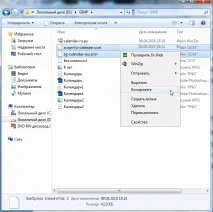
Зауважте, яке розширення (закінчення) мають наші файли зі скриптами — .scm. Ось тепер папку з такими скриптами-фільтрами( з таким розширенням) ми й шукатимемо у встановленій на нашому комп'ютері програмі GIMP. У мене ця програма лежить C/Program Files. Туди я йду. Знаходжу там папку GIMP, відчиняю її.
Потім послідовно відкривайте папки у такому порядку. У папці GIMP відкриваємо папку App. У ньому знаходимо папку Gimp. У цій папці своєю чергою папку Share. У цій папці знайдете папку gimp, відкривши її побачите папку 2.0 Відкриваємо її. І ось тутви побачите папку Scripts - те, що нам і потрібно. Відкриваємо цю папку і бачимо, що тут знаходяться всі ці скрипти — фільтри з розширенням .scm. Викликавши команду - Вставити, вставляємо обидва скрипти в цю папку. (Зверніть увагу, це важливо! Необхідно вставити обидва скрипти.)
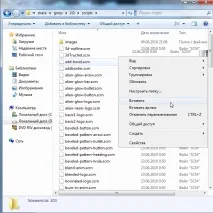
Ще раз повторюю шлях до папки зі скриптами: App/Gimp/Share/gimp/2.0/scripts
Наразі скрипти «Календар» встановлені. Програма Gimp, природно, весь цей час мала бути закритою. Тепер ми програму відкриваємо та йдемо у вкладку «Фільтри». Тут і знаходимо два нові скрипти - фільтри. Один фільтр буде у вкладці «Візуалізація-Календар» (ним ми користуватися не будемо, але видаляти його не можна), другий скрипт знаходиться в самому меню Фільтри. Ось він нам і потрібен.
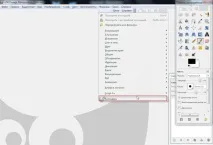
Тепер розпочнемо створення календарної сітки на 2011 рік.
Для цього нам потрібно створити 12 календариків на кожен місяць, а вже потім, розташувавши їх за необхідною схемою, можна сформувати саму календарну сітку.
Для календарів – місяців створюємо новий документ, наприклад, 400×300 пік. з дозволом 300 од. (це на той випадок, якщо ми захочемо роздрукувати свій календар).
Коли наш документ буде створено, то йдемо у меню Фільтр та натискаємо вкладку «Календар». Після цього з'явиться вікно параметрів. Вибираємо такі значення:
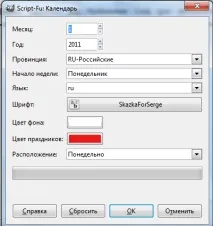
Шрифт календарних дат, крім святкових днів, залишаємо або чорним, або задаємо необхідний колір, змінивши колір переднього плану. Сам шрифт вибирайте на вашу думку, але так щоб він був добре читаємо.
Після застосування цього скрипту сформується календар на вказаний місяць року
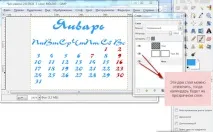
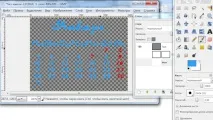
У такий же спосіб створюємо ще 11 документів 400×300 пік., і робимо календарики на всемісяці року.
Якщо ж нам необхідно змінити колір шрифту, наприклад у назві місяця, а цифри зробити іншим кольором, то спочатку виділивши прозорий шар, йдемо у вкладку ШАЛ-ПРОЗРАЧНІСТЬ-АЛЬФА КАНАЛ у ВИДІЛЕННЯ. Навколо шрифту з'являється виділення і можна редагувати шрифт, наприклад, за допомогою інструмента заливка змінити колір на бажаний.
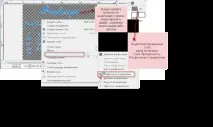
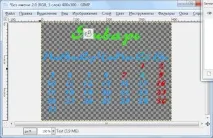
Далі, якщо ми хочемо сформувати календарну сітку на цілий рік, то готуємо спільне тло. Якщо хочемо, щоб сітка була на прозорому шарі, створивши фон для роботи, слідом створюємо прозорий шар і вже на ньому розташовуємо окремі місяці, кожен теж окремим шаром. Потім робоче тло можна буде вимкнути.
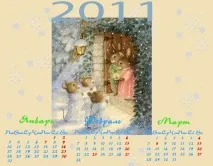
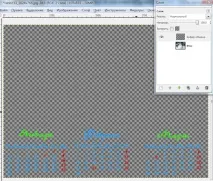
Кожен календарик командами "Скопіювати-Вставити Як Новий Шар" переносимо на робоче тло. Потім шари з календариками можна об'єднати, а робоче тло вимкнути і отримаємо календарну сітку на прозорому шарі (У нашому випадку на три місяці). А потім створену сітку зберігаємо у форматі PNG.
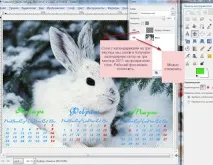
А тепер цю сітку можна використовувати будь-де, наприклад ось так