Як настроїти інтеграцію з сайтом - Довідковий центр SalesapCRM
База знань
Система може захоплювати звернення з сайту: автоматично створювати новий контакт чи компанію, відкривати заявку чи угоду, коли відвідувач заповнить форму.
Якщо на сайті компанії ще немає форми зворотнього зв'язку
Створіть форму в SalesapCRM. Перейдіть до "Налаштування" - "Інтеграції". Виберіть «Форма захоплення заявки» або «Форма захоплення угоди» (звернення із сайту буде зафіксовано як нова заявка або угода відповідно).
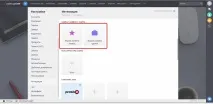
Зверніть увагу : якщо ви додаєте кілька форм на різні сторінки сайту або різні ресурси, і хочете знати, звідки саме прийшов клієнт, виберіть потрібну назву для кожної форми. Наприклад, “Заявка зі сторінки “Контакти””.
Натисніть «Отримати код форми», скопіюйте згенерований системою код.
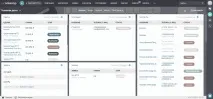
Вставте код на сайт.
Зверніть увагу: коли ви вставите код на сайт, форма для введення даних та відправлення заявки буде виглядати приблизно так.
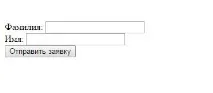
Щоб налаштувати зовнішній вигляд форми, потрібно використовувати стилі CSS.
Якщо на сайті компанії вже є форма зворотного зв'язку
Ви можете інтегрувати з CRM форму вже існуючу на сайті.Зверніть увагу : інструкція нижчене підійде для модифікації форм на PHP. Якщо ваш сайт використовує CMS WordPress, просто створіть форму за першою інструкцією та вставте її на сайт як текстовий віджет.
Створіть форму у конструкторі SalesapCRM. Перейдіть в "Профіль компанії" - "Інтеграції" - вкладка "Захоплення заявок з сайту", натисніть "Створити форму захоплення заявки" або "Створити форму захоплення угоди".
Розберемося, за що відповідає код і які значення потрібно перенести у вашу форму, щобінтегрувати її з SalesapCRM.
Якщо ви знаєте, де знаходиться код форми в загальному коді вашого сайту, виконайте подальшу інструкцію. Якщо ви не знаєте, як знайти код форми на вашому сайті, перейдіть до наступного розділу довідки: як знайти код форми замовлення
Перший рядок згенерованого коду передає дані СРМ. , але тільки всередині іншого тега.
Як знайти код форми замовлення у загальному коді сайту?
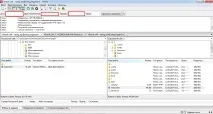
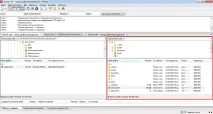
Після того, як зв'язок встановлений, відкриється файлова структура сайту. Праворуч – папки сайту, ліворуч – папки вашого комп'ютера. При подвійному натисканні на файл із сайту він автоматично скопіюється у вказану папку комп'ютера.
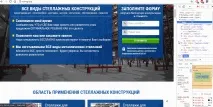
Тепер потрібно знайти файл, в якому знаходиться наша форма. Для цього відкрийте ваш сайт і натисніть Ctrl+Shift+C, на екрані з'явиться код сайту. Тепер натисніть на елемент форми, а потім у вікні з кодом виберіть вкладку Sourses. Ви побачите структуру сайту у вигляді папок, серед них одна буде виділена іншим кольором – саме вона нам і потрібна.
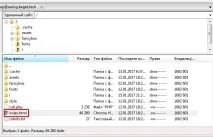
Тепер потрібно знайти вказаний файл через наш клієнт FTP. Зазвичай він лежить у корені файлової структури сайту.
Далі необхідно у цьому файлі знайти саме ту частину коду, яка відповідає за форму замовлення.
Будь-яка форма починається тегом.
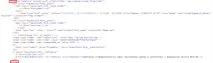
Причому початковий тэг містить спеціальні атрибути.
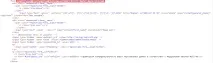
Як додати у форму свої поля?
Створити свої полядля зберігання даних із форми.
Тепер необхідно повернутися до файлу з кодом сайту, куди ви вносите зміни, і додати нові дані по кожному створеному вами полю. Наприклад, якщо ви додали в CRM поле "Коментар", то потрібно знайти ту частину коду сайту, яка відповідає за цей елемент форми захоплення, та замінитизначення атрибута name значенням order [custom_24342]. Виглядатиме так:name=»order[custom_24342]».
Зверніть увагу: 24342 — це номер поля зі скріншота. У вас буде цей номер 🙂