Як настроїти інтернет на Windows на комп’ютері
У рядового користувача дуже часто виникає необхідність створити підключення до інтернету або налаштувати його. Вибір у нас невеликий - підключити безпосередньо по кабелю або використовувати бездротові технології, такі як 4G або Wi-Fi, у цій статті ми розглянемо всі способи. Перше, з чим ми розберемося, — як підключити та налаштувати інтернет на Windows на комп'ютері, якщо ви підключили кабель безпосередньо до комп'ютера чи ноутбука.
Переважна більшість користувачів віддають перевагу Windows 7 і Windows 10, тому пояснення до налаштування будуть відповідати інтерфейсам цих систем.

Створення підключення по кабелю та його налаштування
На даний момент по кабелю провайдер може надати з'єднання двох типів:
- Ethernet;
- PPPoE.
Побудова цих з'єднань — абсолютно різні процеси, тому PPPoE завжди було і буде набагато стабільнішим, швидшим і безпечнішим для користувача. Навіть звичайному користувачеві легко визначити, який тип з'єднання пропонує його провайдер — якщо це PPPoE, у додатку до договору завжди вказуються логін та пароль, які використовуються для створення високошвидкісного підключення. Ethernet не вимагає жодних даних, що поставляється зазвичай через ADSL-модем або роутер. Після того, як ми визначилися, варто розпочати налаштування.
Налаштування Ethernet
Якщо ніхто не чіпав дефолтні налаштування мережі, то інтернет працюватиме відразу після підключення кабелю. Під час його підключення слід дивитися на індикатор на панелі сповіщень. На цьому етапі можуть виникнути проблеми. У деяких користувачів на індикаторі з'являється знак оклику, при наведенні на нього висвічується напис «Непізнана мережа» або"Обмежено". Давайте розберемося, як це лікувати.
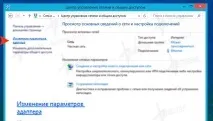
Нам потрібно увійти до «Зміна параметрів адаптера», знаходиться цей пункт у Центрі керування мережами та загальним доступом, потрапити туди можна, викликавши контекстне меню на індикаторі мережі.
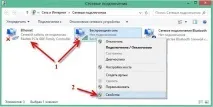
Клацаємо правою кнопкою на блок Ethernet, далі "Властивості".
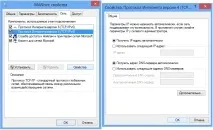
Тепер нам потрібно знайти рядок "Протокол інтернету версії 4 (TCP/IPv4)", обов'язково поставити галочку у відповідному чекбоксі, якщо вона там не стоїть. Далі, виділити рядок і натиснути кнопку «Властивості», відкриються параметри цього протоколу. У вікні необхідно виставити радіо перемикачі в автоматичний варіант отримання IP і DNS, як показано на скріншотах.
Налаштування PPPoE
Отже, у вас в руках інтернет-кабель та листок із потрібним логіном та паролем, який нам люб'язно надав провайдер. Починаємо налаштування. На відміну від попереднього з'єднання для PPPoE необхідно створити підключення та під'єднання до нього щоразу, коли ви включаєте комп'ютер.
Як і в попередній інструкції заходимо до Центру управління мережами та загальним доступом, там вибираємо пункт «Створення нового підключення або мережі» та рухаємося по скріншотах до створення високошвидкісного з'єднання (з PPPoE).
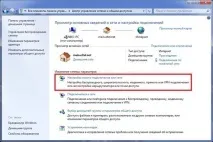
PPPoE також налаштовується у Центрі управління мережами
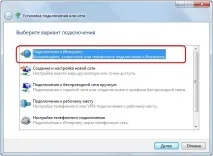
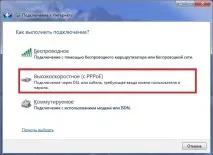
Тепер потрібно ввести логін та пароль, які ми приготували заздалегідь. Виставте галочки в чекбоксах, які вам потрібні. Серед них — запам'ятати пароль, щоб не гаяти часу на повторному введенні символів, адже підключатися до інтернету вам доведеться щоразу при включенні комп'ютера.
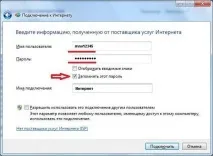
Тепер створене підключення знаходиться на панелі, яка з'являється при натисканні на індикатор. Там же можнанастроїти автоматичне підключення до мережі.
Другий блок статті - бездротові технології підключення до мережі: Wi-Fi та 3G/4G, давайте приступимо.
Підключення до Wi-Fi
Зазвичай користувачі не мають проблем з налаштуванням бездротової мережі Wi-Fi у Windows, все, що необхідно для цього, — відкрити список доступних мереж і вибрати одну з них.
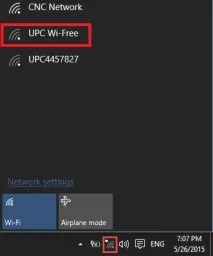
Підключіться до однієї зі знайдених мереж
Однак нерідкі випадки, коли необхідно налаштувати або переналаштувати сам Wi-Fi, тому ми торкнемося налаштування роутера.
Налаштування Wi-Fi на роутері
У мережі безліч інструкцій до кожної моделі роутера, але необов'язково знати їх все, алгоритм підключення завжди той самий. Загалом, у нас завжди вибір — налаштовувати DVD-диск, що йде в комплекті з роутером, або через адміністративну панель. У випадку з диском все зрозуміло, просто слідуємо інструкціям помічника, і інтернет готовий, а ось з адмінкою доведеться розібратися.
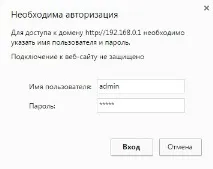
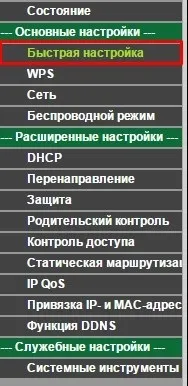
Спеціально для нас в інтерфейсі адмінки будь-якого роутера існує пункт «Швидке налаштування», воно нам і потрібне. Клацаємо на цей пункт і просто прямуємо по дорозі, заповнюючи всі поля. Після налаштування роутер перезавантажиться, і вай-фай готовий до використання.
Налаштування 3G або 4G-з'єднання
Настав час одного з найпростіших способів підключити та налаштувати інтернет на Віндовс – 3G або 4G-модем. Тут у нас теж два вибору - створити комутоване з'єднання або дотримуватися інструкцій програми від самого видавця модему.
Комутоване з'єднання створюється так само, як і високошвидкісне, по скріншоту ви у всьому розберетеся.
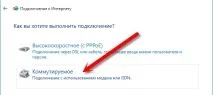
Вкрай рідко при підключенні 3G або 4G-модему використовують такий спосіб, тому ми простопідключаємо наш модем до USB-роз'єму, запускаємо вбудоване забезпечення та дотримуємося інструкцій. Далі, тиснемо на ярлик нашого підключення, що з'явився, і насолоджуємося просторами інтернету. На панелі мереж також можна настроїти автоматичне з'єднання під час підключення модему.