Як обійти фаєрвол по SSH за допомогою Tunelnik
Де брати SSH?
З визначення видно, що SSH необхідний серверів. Звичайно це зовсім не означає, що настав час з усіх ніг бігти в магазин і замовляти «залізо». У хорошого сервера багато можливостей та застосувань. Це, по суті, потужний та дуже витривалий комп'ютер. Він працює не те що цілодобово, а навіть роками. Крім того, дозволяє резервувати дані, проводити ряд ремонтних робіт без відключення (прямо на льоту) та багато чого ще. Однак, якщо твоя мета лише обійти фаєрвол або приховати від місцевих адмінів свої рухи тіла в мережі, таке рішення хоч і круте саме по собі, але більше нагадує полювання на горобця за допомогою встановлення залпового вогню. Хоча, звичайно, горобцю тоді точно кранти.

Для наших потреб вистачить роутера, перепрошити для роботи з Open VRT. Можливо якось освітлю такий варіант докладніше. Він зручний, хоч і вимагає налаштування, прокидання портів, зовнішнього статичного IP та інших танців з тамбурином у нічний час при сонячному світлі, відбитому від природного супутника землі. Розумію, що тамбурин когось хочеш вжене в ступор. Тому роутер сьогодні пропущу, як і перекрути з планшетами, пральними машинами, Рапсбері ПІ та ін.
Найпростіший варіант, орендувати віртуальний сервер (VPS. VDS). Там вже є все необхідне, а логін/пароль до SSH надходить листом відразу після оплати. Де саме купувати? Та де завгодно. Посилання на мій варіант лежить у низу головної сторінки. Якщо не знайдеш, буде привід прокачати скіл користувача яндекса/гугла. Якщо знайдеш – молодець.
Отже, регаєш, оплачуєш, отримуєш логін та пароль. Тут більше говорити нема про що. Переходимо до Тунелінку.
Встановлюємо та налаштовуємо Tunelnik
Тут потрібно тридії:
Пфф! Взагалі ні про що! Приступаємо.
Заходь, шукай на сторінці значок на скачування (на зразок того, що ліворуч), а біля нього клацай посилання. Як скачаєш - запускай отриманий файл і виконуй установку. Тут все як завжди. Ну хіба що вбудований у Windows фаєрвол може сваритися, або антивірус. Скажуть, що програма намагається підключитись до інтернету. От дивовижно ... Загалом, дозволяємо їй все і переходимо до налаштування.
Власне на налаштуванні і зосередимося. Мені вона коштувала нервів. Навіть довелося трохи станцювати.
Коли програму встановлено та запущено, активуй вкладку Settings. Вписуй туди все, як на картинці. Зрозуміло, ті місця, що я виділив, заповнюй відповідно до пояснень.
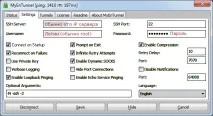
SSH Server. Сюди, як правило, вписують IP сервера. Але може бути домен. Уважно читаємо, що написано в листі, де реквізити доступу до сервера.
Username. Це, зрозуміло, логін SSH. Найчастіше він root, але якщо є можливість створити окремого користувача під цю справу, краще створити.
Password. Пароль.
Тепер тисни Save, а потім Connect. Якщо все зроблено правильно, в нижньому правому кутку екрана може з'явитися жовтий замочок. Коли з'єднання з сервером буде встановлено, замочок стане зеленим.
Потім можна натиснути Hide, і віконце сховається. Викликати його можна буде клікнувши на той зелений замочок.
Налаштування браузера
Скажу чесно, у мене вийшло лише з Firefox. Хром та Інтернет-експлорер, під час налаштування роботи з проксі-серверами, вимагають підключати до них взагалі всі з'єднання з комп'ютером. Таке призведе до гальм. Так що рекомендую Firefox.
Там, у правому верхньому кутку є кнопка із трьома смужками. Тисни на неї.
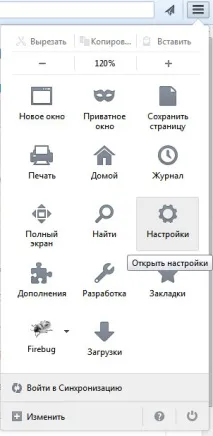
У відкритомуменю клацніть Налаштування.
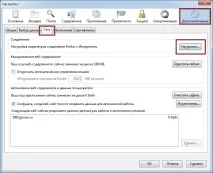
У вікні налаштувань вибирай вкладку Додаткові, там підвкладку Мережа, а вже в ній натискайте кнопку Налаштувати, навпроти рядка «Налаштування параметрів з'єднання Firefox з Інтернетом».
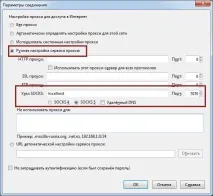
У новому вікні вибираємо ручне налаштування. У полі Вузол SOCKS вписуємо localhost, а Порт пишемо 7070.
Поле "Не використовувати проксі для" я очистив.
В принципі, має працювати. Якщо тільки адмін не закрив порт 22. Якщо закрив, доведеться танцювати з бубуном і налаштовувати на віртуальному сервері інший порт для роботи з SSH.
Тож після всіх маніпуляцій є шанс, що з ходу не піде, про що чесно попереджаю. Тому ти дієш, як то кажуть, на свій страх і ризик. Коротше, бійся, і якщо немає впевненості, а в колінах тремтіння — звертайся до фахівців і таке інше. Загалом попередив.