Як обрізати фотографію на комп’ютері
Як обрізати фотографію у програмі Photoshop
Іноді цікаві та якісні знімки мають композиційні дефекти: надлишки зайвого простору, «завалювання» осі фігури або попадання в кадр зайвих об'єктів. Якщо не хочеться зображати Пізанську вежу або терпіти на своєму знімку неугодних товаришів, виручає програма Photoshop, за допомогою якого можна обрізати «зайве» на фотографії. Невдалі з точки зору композиції кадри можна виправити за допомогою простих прийомів та інструментів.
Вирівнювання горизонту
Почати обрізання фотографії слід з оцінки ситуації. Якщо фігура, будівля або інший центральний об'єкт мають явний нахил,
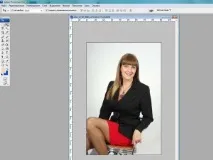
Інструмент Лінійка допомагає «устаканити» кадри, що завалюються. Порядок роботи наведено нижче.
- Вибрати на панелі інструментів Лінійку.
- Оцінити композицію та вибрати лінію, яку потрібно розмістити паралельно до нижнього краю.
- За допомогою клацання лівої кнопки миші поставити першу точку вимірювального відрізка.
Незважаючи на те, що опис виглядає незрозумілим, поставити такий відрізок дуже просто. Наприклад, запропонований знімок демонструє великий нахил плечей щодо горизонталі. Клацнути мишкою спочатку на одному, потім на іншому плічку - і вимірювальний відрізок готовий. За допомогою цієї процедури програма обчислить кут, який потрібно повернути фотографію.
- У меню Зображення знайтирядок Повернути полотно – Довільно. З'являється табличка з пропозицією розгорнути полотно на обчислений градус та напрямок. З пропозицією розумної програми краще погодитись.
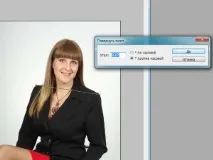
Після завершення повороту з'явилася цікава композиція: фотографія вирівнялася, нахилилася у потрібний бік, але з обох боків залишилися фонові трикутники.Ось тепер настав час обрізати картинку.
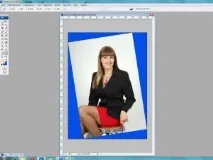
Кадрування знімка
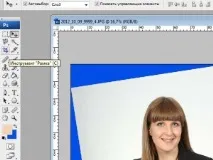
Інструмент Рамка – дуже зручний засіб, який дозволяє довільно призначити довжину та ширину полотна.
Важливий момент : якщо знімки готуються до друку у фотосалоні, краще не викроювати надто довгі або квадратні картинки. Сучасні "друкарні" зазвичай працюють зі стандартними розмірами: 10 на 15, 15 на 21 або 20 на 30 сантиметрів. До цих параметрів «прив'язані» виробники рамок та фотоальбомів. Коли клієнт здає кадри до стандартного друку, креативно порізані фотографії важко вписуються в параметри паперу. Можна отримати несподівані результати, які зведуть нанівець усі спроби домашнього конструювання.
Для процедури обрізки потрібно:
- знайти на панелі Рамку, активувати клацанням миші;
- виділити за допомогою цього інструмента поле фотографії;
- рухаючи пунктирні межі обрізки змоделювати необхідний розмір фотографії;
- натиснути Enter на клавіатурі.
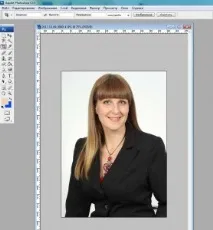
Обрізання фотографії зі збереженням вихідного розміру
Якщо виникає необхідність зберегти пропорції та розмір фотографії, є інший шлях ще простіше. Для цього навіть не потрібна активація спеціальних інструментів. Робота ведеться з двома шарами зображення та трансформацією.
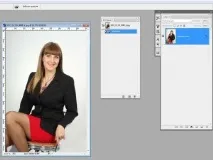
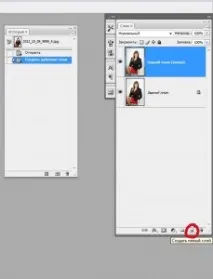
По-перше, треба зробити дублікат шару в тому ждокумент. Для цього доведеться навести курсор на шар і перетягнути зображення вниз на піктограму дубліката (він знаходиться в нижньому рядку таблиці між іконкою групи та кошиком). При перетягуванні спливає оповіщення "створити новий шар". Тепер у роботі два шари, поки що абсолютно однакових.
По-друге, основна робота з обрізання фотографії ведеться у верхньому видимому шарі. Вихідний задній план вже практично не потрібен, але його поки що варто залишити для порівняння та контролю результату.
Верхній шар треба трансформувати. Цю операцію зручно виконувати, коли на верхній панелі увімкнено Автовибір – Шар та Керуючі елементи. І тут край шару активний і позначений пунктиром. Крапки на кутах при натисканні миттєво переходять у режим трансформації. Це дуже зручно, не потрібно постійно пірнати в меню для активації трансформування та вибору режиму.
Важливо: трансформація має бути пропорційною! Найбільш груба помилка - "китайське спотворення". Це варіант, коли фотографія надмірно розтягується убік або неадекватно звужується. Це відбувається, наприклад, коли квадратну картинку намагаються вписати прямокутник. Висота залишається незмінною, а ширина сильно збільшується. Така техніка неприпустима, це шлюб! Пропорційною трансформацією стає тоді, коли при витягуванні кута утримується клавіша Ctrl.
У цьому режимі можна не тільки збільшити фотографію, але й довільно змінити кут нахилу. Тобто вирішуються одразу дві проблеми: вирівнювання та кадрування зображення. Після завершення трансформації натисніть клавішу Enter, щоб вийти з активного режиму.
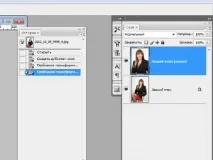
По-третє, при досягненні оптимального результату потрібно склеїти шари та зберегти фотографію. Увімкненням та вимкненням видимість верхнього шаруперевірити результат. Якщо все влаштовує, поєднанням клавіш Shift+Ctrl+E об'єднати шари. Цим досягається закріплення потрібного зображення. Без зайвих рухів виходить фотографія ідеальних пропорцій і бажаної композиції.
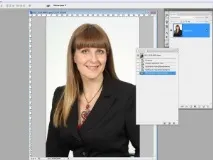
Обрізання фотоPaint(Відео)
Обрізка з накладенням на картинку
Відео обрізки фото в OfficePicture manager
Це також досить простий спосіб обрізати фотографію, який займає не більше 1 хвилини, при вмінні користуватися даним менеджером обрізки. Варто сказати, що навчитися ним користуватися також займе дуже мало часу - не більше 5-10 хвилин.