Як перенести об’єкт у Фотошопі (Photoshop) Чарівною паличкою
Забирайте у подарунок мій багаторічний досвід — книгу «Автопродаж через блог»
Як перенести об'єкт у Фотошопі (Photoshop)
Як перенести об'єкт у Фотошопі
Чи багато я можу зробити подібні роботи на замовлення?
Так, роблю. Писати з приводу фотошопного замовленнясюди.
Зазвичай постійно у Скайпі та ВКонтакті, а в Однокласниках та інших немає.
Також надійно, якщо до служби підтримки напишіть.
Знадобилася моєму замовнику в іншому місті надати акт виконаних робіт. Робив я йому новорічну світлову вивіску. Природно, на документі повинні бути сині підпис і друк.
Їхати до іншого міста, та до того ж до іншої області передавати документи якось не хотілося. Можна, звичайно, надіслати звичайною поштою, але я звик користуватися Інтернетом та електронною поштою. Все оперативно та якісно.
Плюс помилки і вимоги замовника, що виникли, можна швидко підправити. Економія часу в наявності. Сканера в мене немає, та й відсканованого варіанта вони чомусь не хотіли, бухгалтерія була проти.
Після цього сам лікар на новому порожньому абонементі ставив друк. Можна було надати довідку зі своєю поліклінікою з печаткою і тоді тобі ставили автоматично друк на абонементі та пропускали до басейну без огляду місцевого лікаря.
Черга до лікаря басейну завжди була великою, і необхідно було приходити до певного часу. Таке відчуття, що за свої гроші стоїш у чергах. Одним словом, як часто у нас буває, дуже незручно.
У поліклініках у нас у країні черги самі розумієте, які бувають. І одвічне питання: «Що робити?»
Зрозуміло, що медогляд — умовність і щокварталу (якщо не помиляюся) стоятиу чергах нестерпно. На допомогу прийшла програма Фотошоп, за допомогою якої один раз отриманий друк перекочовувала на щоквартальні медичні довідки.
Як перенести об'єкт у Фотошопі
Photoshop – необхідна програма для блогера, інфобізнесмена, інтернет-підприємця, фотографа, але вона також стане в нагоді для будь-якої людини з метою вирішення повсякденних завдань.
Я користуюся щодня Photoshop і без нього важко уявити свою роботу.
Писав на блозі статтю, як висвітлити фотографію у Фотошопі та як вирізати об'єкт із фону. Перейдіть після для ознайомлення на статтю «Як вирізати об'єкт у Фотошопі (Photoshop)».
Готуємося до обробки підпису та друку
У моєму випадку для замовника була потрібна саме документ із синім підписом і синім друком, тобто ксерокопія не підходила і відсканованого варіанту, як я казав, вони не бажали. Тому я переніс на документ у Фотошопі.
Для цього я зробив фотографію свого підпису та друку. Першу фотографію я зробив на камеру Canon PowerShot A480. Це мильниця, тому фотографія вийшла непридатною для обробки.

Потім я зробив фотографію на свій новий фотоапарат Nikon Coolpix P7800.
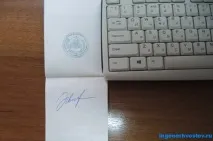
З цією фотографією друку і почав працювати. Також надійшов і за підписом.
Підпис пишіть на білому папері яскравим чорнилом із достатнім натиском. Ви можете не фотографувати, якщо відсканований варіант для вашої роботи буде прийнятним.
Відсканувати набагато простіше, ніж сфотографувати, хоч соковитість зображення з'їдається. До того ж, для фотографування дрібних об'єктів потрібен хороший фотоапарат.
Операції у Фотошопі
Я розповідаю на прикладі роботи у версії Photoshop CS5. Операції будупоказувати на друк.
- Насамперед треба перенести сфотографовану картинку або відсканований файл на комп'ютер;
- Далі необхідно обрізати картинку у фотошопі інструментом «Рамка». У ранніх версіях Photoshop цей інструмент називався "Crop Tool" і перекладався як "Кадрування". Тепер у вас тільки білий прямокутник із печаткою;
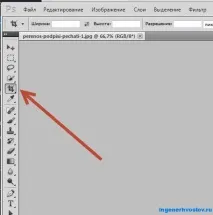
- Потім вибираємо інструмент Magic Wand Tool, який перекладається як Чарівна паличка. Клікаємо на тлі нашої картинки;
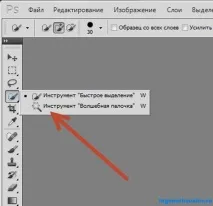
- У зв'язку з тим, що всередині друку є окремі від кола слова, потрібно ці слова виділити. Усі їх виділяти, натискаючи на них не треба. Необхідно використовувати інші інструменти Фотошопу для виділення.
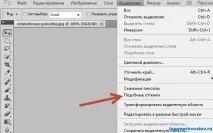
Заходимо вгорі у вкладку "Select", тобто "Виділення" і натискаємо кнопку "Подібні відтінки". У старих версіях Фотошопу ця кнопка може називатися «Подобно».
Взагалі треба мати на увазі, що версії Фотошопу не сильно відрізняються один від одного, але назви інструментів може перекладатися інакше. Тому рекомендую орієнтуватися по скріншотах, поданих у статті;
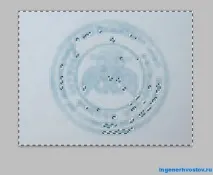
- Після того, як подібні відтінки ви виділили, світлі області будуть переливатись таким чином, як ви бачите нижче;
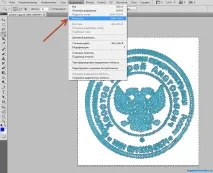
- Далі, щоб вирізати друк із фону необхідна так звана інверсія. Переходимо у вкладку «Виділення» та натискаємо кнопку «Інверсія». У деяких версіях Фотошопу цей інструмент буде звучати як «Інвертувати». Всі ці дії, які ми проводимо з печаткою, потрібно буде зробити з підписом;
- Для більш точного зображення підпису необхідно виділити її пожирніше, а також не завадить згладити вади. Длядруку немає необхідності виділяти та робити жирніше. Для виділення підпису йдемо у знайому вкладку "Виділення", натискаємо на "Modify", тобто "Модифікація".
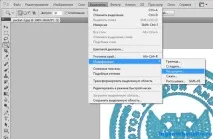
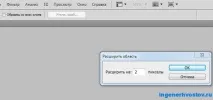
Відкриється праворуч додаткова вкладка і в ній вибираємо «Розширити» та ставимо значення 2;
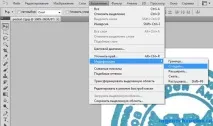
- Для вирівнювання та згладжування підпису заходимо у вкладку «Виділення», натискаємо «Модифікація», потім натискаємо на «Згладжування» і вибираємо значення 2.
- Потрібно, щоб був насичений колір. Для цього розфарбуємо наш підпис. Друк я не розфарбовував, у зв'язку з тим, що він і так явно виражений.
Для надання потрібного кольору, в моєму випадку синього, знайдіть у лівій вертикальній панелі кнопку «Виберіть основний колір» і з палітри кольорів, що вискочила, виберіть потрібний колір і натисніть кнопку «ОК».
Якщо потрібний синій колір, то він повинен бути поверх інших кольорів.
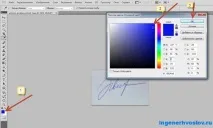
Після цього натискаємо на клавіатурі комп'ютера клавіші Alt+Backspace. На деяких клавіатурах, як-от моя Genius, на клавіші Backspace відсутня слово і намальована горизонтальна стрілка, спрямована вліво.
У мене кнопка Backspace знаходиться під кнопкою F12. Після цих операцій підпис стає яскраво синім і жирним. Для зняття виділення ще потрібно натиснути при включеній латинській розкладці клавіш Ctrl+D. Поєднання клавіш - це мається на увазі одночасне натискання на ці клавіші;

- У нас вийшло два окремих зображення: якісний жирний підпис та гарний друк. Потрібно пам'ятати, що розмір друку d40 мм, тому на паперовому документі WORD вона повинна бути такого ж розміру.

Для встановлення потрібного розміру при збереженні, перейдіть довкладку «Зображення» та натисніть кнопку «Розмір зображення».
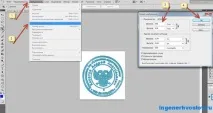
Виберіть потрібний розмір. Для розуміння якого розміру поставити, можете орієнтуватися на довжину моїх скріншотів і картинок у цій статті. Ця довжина 500 пікселів (px).
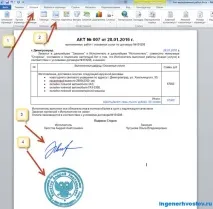
- Після набиваєте потрібний текст у документі WORD (у мене це акт виконаних робіт) і переносите в цей файл підпис і друк. Все робимо в самому Ворді вже, а не у Фотошопі.
Вибираємо в меню кнопку «Вставка», потім «Малюнок» і у вікні, що відкрилося, вибираємо з дисків і папок комп'ютера наші друк і підпис.