Як перенести закладки з яндекс браузера на інший комп’ютер
У цій статті ви дізнаєтеся як просто можна експортувати всі закладки одним .html файлом з Яндекс браузера, в будь-який інший браузер.
Експорт закладок з Яндекс браузера до html файлу
Отже, для того, щоб куди-небудь перенести закладки їх для початку потрібно експортувати до файлу. У нашому випадку це буде html-файл.
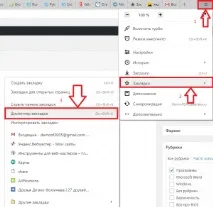
Заходимо до диспетчера закладок Яндекс браузера
Після цього відкриється вікно, у лівій частині якого ви побачите всі свої закладки. У правій частині буде кнопка «Упорядкувати «.
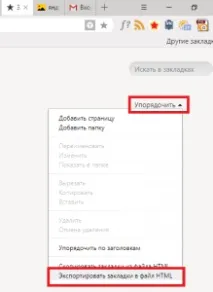
Вибираємо експорт закладок у html файл
Натискаємо її і в меню вибираємо «Експортувати закладки у файл HTML «.
Далі відкриється вікно, в якому потрібно вказати ім'я файлу із закладками, а також вибрати розташування на жорсткому диску.
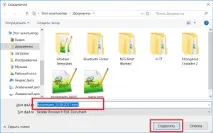
Вказуємо ім'я файлу та його місцезнаходження
Після вибору залишається лише натиснути кнопку «Зберегти «.
Тепер усі ваші закладки, включаючи їхню структуру та папки, з Яндекс браузера збережені в окремий файл html.
Завантаження файлу із закладками в інший браузер
Тепер, коли ви маєте файл із закладками, його можна імпортувати в будь-який браузер. Розглянемо цей процес на прикладі того ж Яндекс браузера.
Відкривши його знову відкриваємо головне меню браузера, натиснувши на значок з трьома горизонтальними смужками в правому верхньому кутку. У меню вибираємо «Закладки «-> «Імпортувати закладки «.
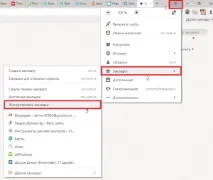
Переходимо до імпорту закладок із файлу
Відобразиться вікно «Імпорт закладок та налаштувань», у якому у верхньому рядку «З » вибрати «HTML файл із закладками «.
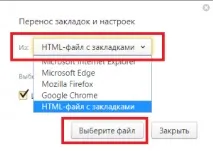
Далі в цьому вікні натиснути«Виберіть файл » і потім вказати файл із закладками, який був створений у попередньому пункті.
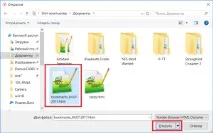
Вибираємо файл із закладками та імпортуємо його
Як тільки ви це зробите та натиснете кнопку «Відкрити «, всі закладки зі збереженням структури та папок будуть переміщені у ваш браузер. В даному випадку в Яндекс браузер.
Переконатися в цьому можна, відкривши ті самі закладки і побачивши там папку «Закладки з html файлу «.
Можливо вам буде цікаво: