Як перетворити на формат Word 2013 документи, створені в ранніх версіях Word - Microsoft Excel
Ви оновилися до Word 2013 лише недавно? Документи, створені в попередніх версіях Word, сумісні з Word 2013, але нові можливості не будуть доступні доти, доки Ви не перетворюєте документ у формат нової версії.
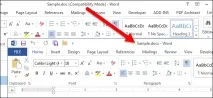
Якщо у Вас є документи, створені в попередніх версіях Word, і Вам потрібно послатися на них або відредагувати, то розумніше буде перетворити їх у формат нової версії. При відкритті у Word 2013 документа старого зразка, у заголовку вікна поруч із ім'ям файлу з'являється написРежим обмеженої функціональності (Compatibility Mode). Так буде з усіма документами, створеними у версіях Word 2003 і більше, тобто. з розширенням.doc замість.docx. Розширення.docx використовується у Word 2007 та новіших версіях програми.
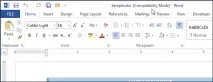
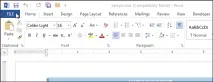
Щоб перетворити документ старого зразка на Word 2013, відкрийте вкладкуФайл (File).
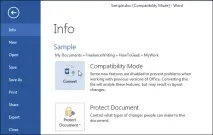
У вікніІнформація (Info) поруч із написомРежим обмеженої функціональності (Compatibility Mode) натиснітьПеретворити (Convert).
З'явиться діалогове вікно, яке попереджає, що Ваш документ буде оновлено до найновішого формату файлу. Вас також попередять про те, що можуть відбутися незначні зміни у структурі та що старий документ буде замінено перетвореною версією. НатиснітьОК, щоб перетворити документ. Якщо Ви передумали перетворювати, натиснітьСкасувати (Cancel).
Зауваження: Якщо ви не хочете, щоб це вікно з'являлося кожного разу, коли Ви перетворюватимете документ, поставте галочкуБільше не ставити питання про перетворення документів (Do not ask meagain o converting documents). Однак у цьому випадку Ви не зможете скасувати перетворення після натискання кнопкиПеретворити (Convert) у вікніВідомості (Info).
Розширення.doc не змінюється на.docx відразу після перетворення документа. Однак при наступному збереженні документа розширення.doc автоматично зміниться на.docx. Якщо Ви після перетворення документа не зберігали його, то при закритті Word запитає Вас, чи хочете Ви зберегти зроблені зміни. НатиснітьЗберегти (Save), якщо хочете зберегти зміни в документі та перетворити його на новий формат. Після цього розширення файлу зміниться на.docx.
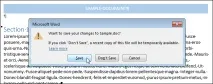
Якщо Ви не хочете замінювати вихідний файл, можете зберегти його окремо з розширенням.docx, не використовуючи інструментПеретворити (Convert). Для цього на вкладціФайл (File) натиснітьЗберегти як (Save as). Відкриється діалогове вікноЗбереження документа (Save as).
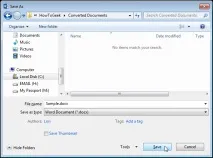
Новий документ може бути збережений з тим самим ім'ям і в тій самій папці, що й вихідний файл, але з новим розширенням.docx. Природно, Ви можете зберегти новий файл в будь-яку іншу папку. Якщо Ви вирішили зберегти новий файл, то не забудьте вибрати у спискуТип файлу (Save as type) відповідний рядок. Далі натиснітьЗберегти (Save).
Зауваження: Якщо Ви перетворили документ із більш старої версії Word (старше 2007) у формат Word 2013, то користувачі старої версії не зможуть відкрити цей документ, доки Ви не перетворите його назад на файл.doc.