Як перетворити смартфон на ПК за допомогою Andromium OS
Що таке ОС Android?
Перед тим, як приступити до роботи, вам знадобиться таке:
Слід зазначити, що Andromium OS не обмежується на чіпах від компанії Qualcomm (наприклад, чудово працює з чіпсетами Kirin компанії Huawei).
Установка Andromium OS
Перш за все, вам потрібно завантажити програму Andromium OS в Google Play. Після встановлення вам необхідно буде надати йому дозвіл на доступ до даних додатків (для того, щоб керувати запущеними програмами в панелі завдань), а також надання доступу до повідомлень, щоб ви, знову ж таки, могли керувати ними прямо з робочого столу .
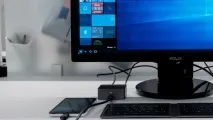
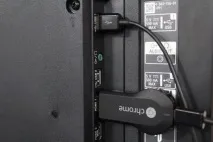
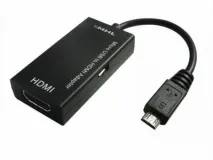
Далі вам потрібно буде налаштувати екран та периферійні пристрої. Andromium пропонує використовувати дисплей з мінімальною роздільною здатністю 1080p, і ви можете використовувати спеціальний комп'ютерний монітор або підключити його до телевізора.
Потім вам потрібно буде підключити мишу та клавіатуру. Знову ж таки з'єднання Bluetooth з підтримкою бездротових пристроїв робить все набагато простіше. Просто простежте, щоб встановилося нормальне сполучення між цими пристроями і досягнете мети.
Режим планшета
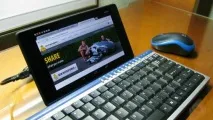
Звичайно, якщо вам не потрібний справді великий екран і у вас є Android-планшет, все спрощується набагато. Просто скачайте програму на планшет, підключіть клавіатуру Bluetooth (бажано з вбудованим трекпадом). Таким чином можна перетворити планшет на хоч не потужний, але робочий ноутбук.
Використання Andromium OS
Після того, як ви всі встановили, ви готові до вмикання програми Andromium OS. Коли ви запустите його, вам буде запропоновано вибрати налаштування масштабування інтерфейсу. Він, як правило, встановлюється наNormal, але вам може краще підійти Large, якщо монітор чи телевізор більше 32 дюймів.
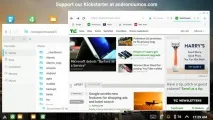
Це все дійсно рудиментарні програми і жоден з них не замінить набагато потужніших додатків, доступних у магазині.
Підтримувані або неперевірені програми відкриваються на повний екран без можливості змінювати їх розмір. Вони просто запустяться у звичному вигляді, але в альбомній орієнтації.
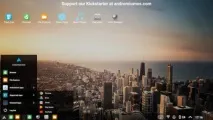
Ви можете легко перетягнути іконки для цих програм з меню Пуск на робочий стіл, щоб зробити доступ до них легким.
Висновок
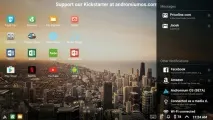
З негативного боку, інтерфейс, як і раніше, дуже сирий і обмежений в тому, що він дозволяє робити. Програма все ще знаходиться в бета-версії, і ми хотіли б сподіватися, що найближчим часом розробники відшліфують його і додадуть нові можливості.